
ページを読み込んでいます
GPT Image 1.5で、プロンプトからの画像の下書きと参照画像を使った編集ができます。AISnapEditに表示される品質の設定をそのまま使えます。
GPT Image 1.5の活用ガイド
クレジットを使う前に、GPT Image 1.5のこれらの強みが制作指示に合っているかを確認してください。
書いたプロンプトから画像の方向性を作り、生成前に対応するアスペクト比を選べます。
ページが対応している場合は参照画像をアップロードし、プロンプトで変えたい内容を書きます。
少ないクレジットで試すなら中品質、下書きにより細かさが必要なら高品質を選びます。
根拠のないベンチマークの主張に頼るのではなく、被写体、構図、照明、文字の指示を1つの指示にまとめて書きます。
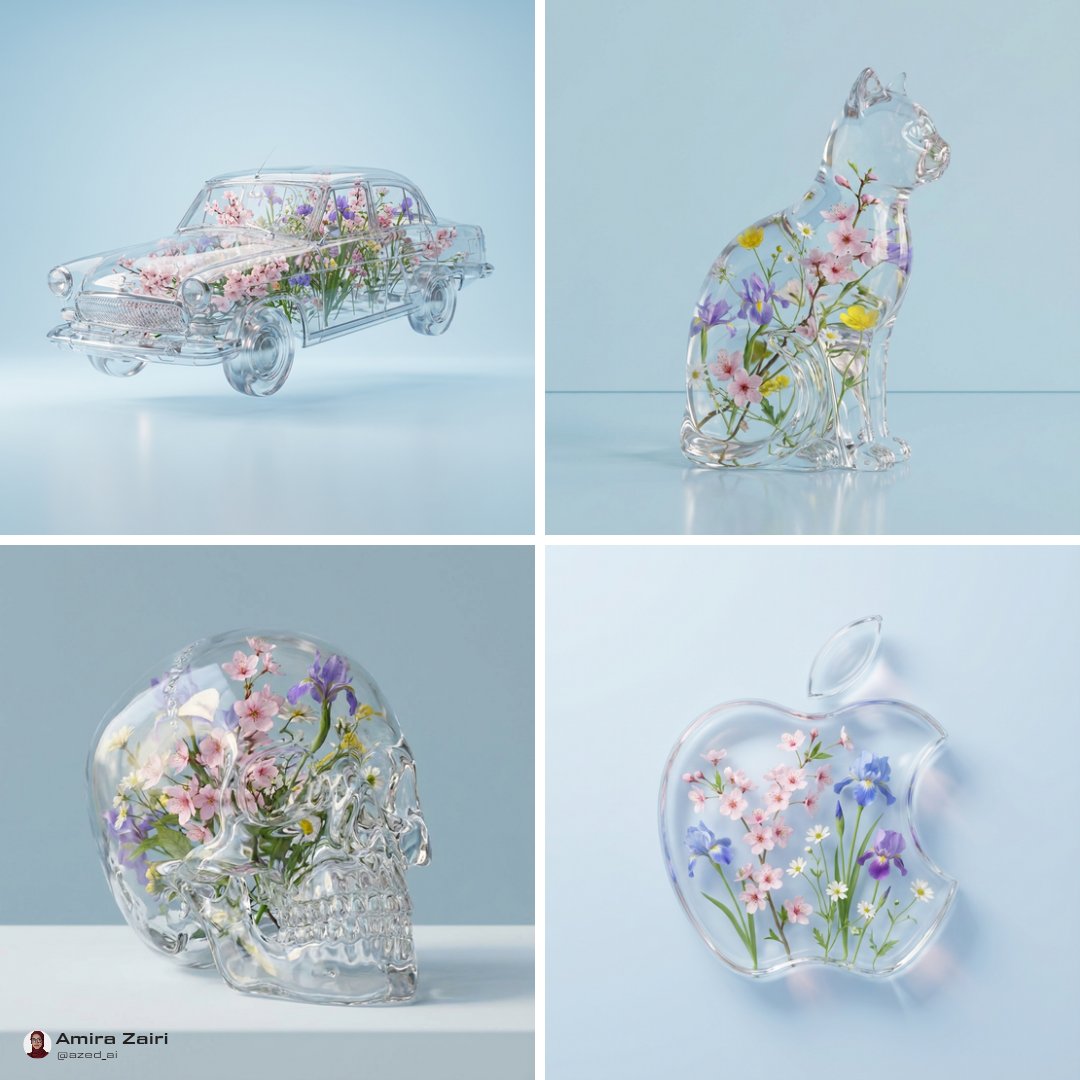
すばやい下書き、シンプルなアスペクト比、画像から画像の編集、中品質と高品質のわかりやすい選択に絞ったOpenAIの画像ワークフローがほしいときは、GPT Image 1.5が向いています。
どのコンセプトにコストの高い生成や高解像度の生成をかけるか決める前に、プロンプトの方向性をいくつも試したいときはGPT Image 1.5から始めます。
日々の試行には中品質を使い、構図が固まって、より細かな確認用画像を作る価値が出てきたら高品質を使います。
1:1、2:3、3:2の比率で、正方形の投稿、縦長の素材、横長のプレビュー、商品の下書き、サムネイルをカバーできます。
新しいプロンプトを試しながら、既存のビジュアルでスタイル、レイアウト、背景、被写体の方向性を示したいときは画像から画像を使います。
テキストから画像のすばやい下書き、参照画像を使った編集、中品質と高品質の比較に使えるGPT Image 1.5のプロンプト例です。
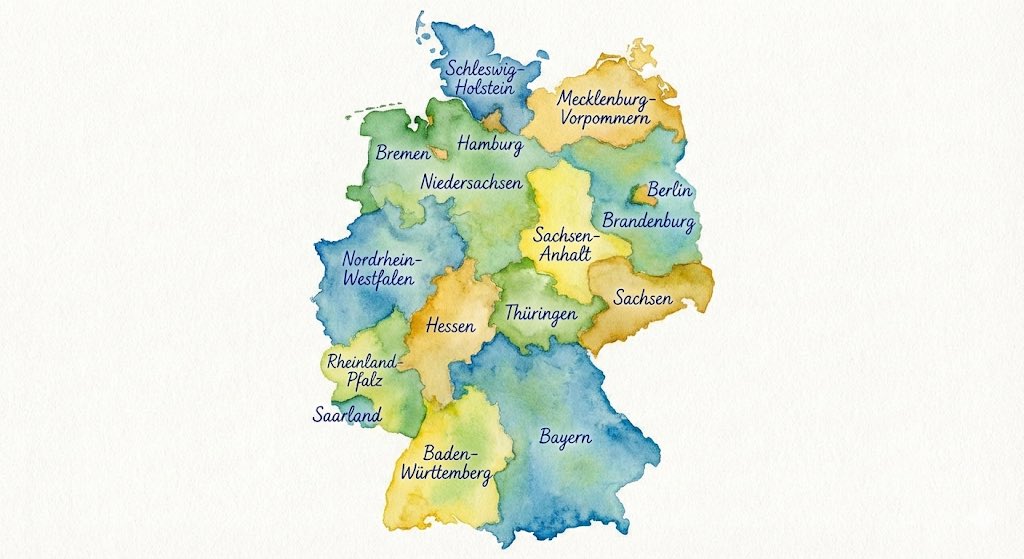
A square product concept for [product], clean studio surface, soft directional light, realistic commercial photography, one clear subject, minimal props, no text.
試行段階は中品質から始める
被写体、雰囲気、構図を試している間は中品質を使います。高品質は、方向性がはっきりしたプロンプトに取っておきます。
確認候補は高品質に切り替える
高品質は、下書きの段階で残った少数のプロンプト、特に商品、ポートレート、キャンペーンのビジュアルに使うのがおすすめです。
比率に合わせてプロンプトを書く
正方形の投稿や商品コンセプトには1:1、ポートレートやライフスタイルの素材には2:3、横長のヘッダーやサムネイルには3:2を使います。
元画像を編集の軸にする
画像から画像では、被写体、ポーズ、スタイル、色合い、背景、照明の向きなど、元画像の役割をはっきり書きます。
高品質でクレジットを使う前に、商品のすばやい下書き、参照画像を使った編集、文字が主役のコンセプトをどう計画するかをGPT Image 1.5の例で紹介します。
通販やマーケティングのチームが、最終的なアートディレクションを決める前に、正方形の商品コンセプトをすばやく作りたいときに使います。
Minimal square product image of [product] on a clean studio surface, soft side lighting, subtle prop, realistic commercial photography, clear subject, simple background, no extra text.
期待される出力: 被写体がはっきりし、ほかの方向性と比べられる程度に仕上がった、商品写真風のすばやい下書き。
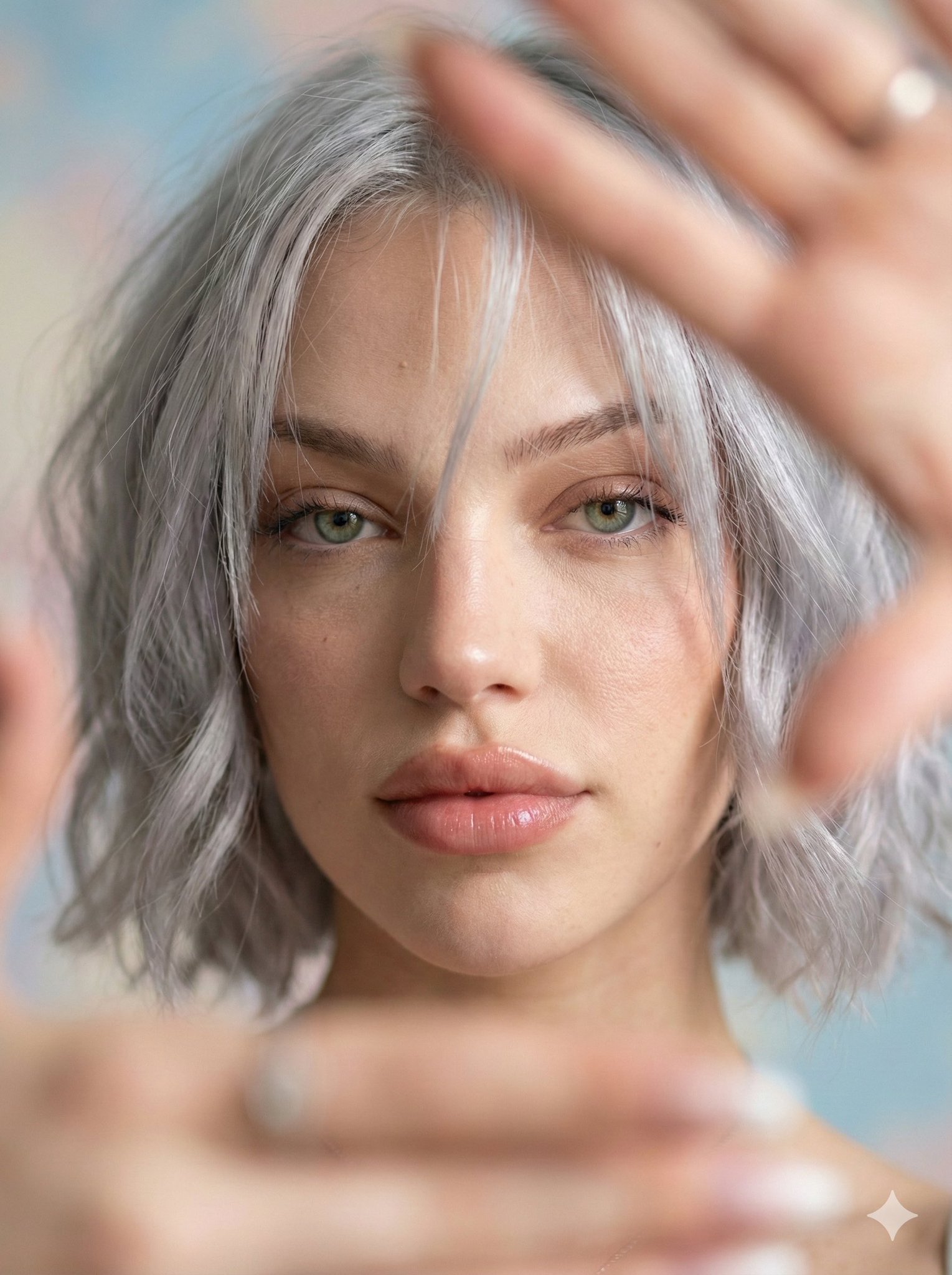
元の写真に、アイデア全体を作り直さずに新しい雰囲気、背景、キャンペーン風の仕上げを加えたいときは、GPT Image 1.5の画像から画像を使います。
Use the uploaded image as the source direction. Create a warm portrait campaign version with natural window light, clean background, soft color palette, and a calm lifestyle photography mood.
期待される出力: 元の画像に沿った縦長画像のバリエーション。マーケティングのすばやいテストや雰囲気の検討に役立ちます。
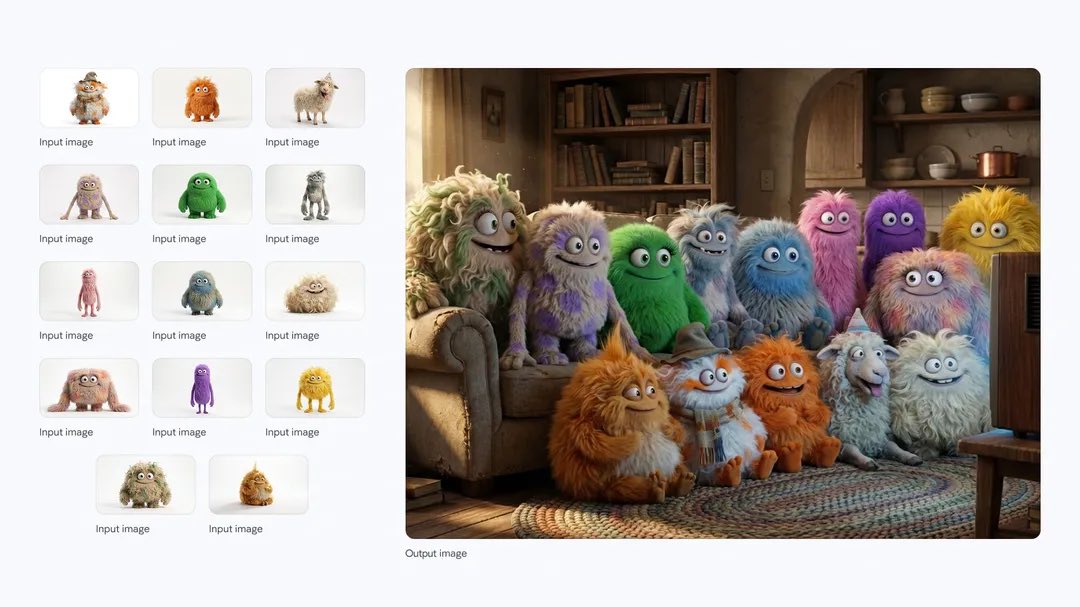
ニュースレター、製品アップデート、ブログ記事で、正確な文言を生成画像の外に載せられる余白のある横長の画像が必要なときに使います。
Landscape announcement visual for [topic], modern desk scene, one symbolic object in the foreground, soft gradient lighting, clean area for later headline placement, polished editorial style, avoid dense text.
期待される出力: 見やすい焦点と、最終レイアウト用の余白を持つ、3:2の記事風素材。
下書きの速さ、解像度、参照画像の枚数、文字の扱い、品質ごとの料金によって最適な選択が変わるときは、GPT Image 1.5をAISnapEditの近いタイプのモデルと比べてください。
Best for: GPT Imageでのすばやい下書き、中品質と高品質のテスト、シンプルなアスペクト比、参照画像を使った画像から画像の編集。
Choose when: コストの高い生成や高解像度の生成に進む前に、軽めのOpenAIの画像ワークフローを使いたいとき。
Best for: GPT Imageの高解像度出力、幅広いアスペクト比、長いプロンプト、最大16枚の参照画像。
Choose when: 2Kや4Kの出力、より多くのキャンバスの選択肢、GPT Image 1.5より多い参照画像が必要なとき。
Best for: 文字表現を意識したポスターのコンセプト、デザイン風の画像、Magic Promptの試行、マスクを使った編集。
Choose when: 短い文字の生成やマスクを使った画像の修正が、生成の主な目的のとき。
Best for: 完成度の高いキャンペーン、ブランド、商品のコンセプト向けの、別系統の精細な画像ワークフロー。
Choose when: 最終的な本番用の方向性を決める前に、OpenAI以外のモデルと比べたいとき。
Best for: 実用的な比率とシンプルな定額料金で、テキストから画像と画像から画像をバランスよくこなすワークフロー。
Choose when: GPT Image 1.5かGPT Image 2を選ぶ前に、同じ制作指示を別のプロンプト追従の特性で試したいとき。
GPT Image 1.5のガイドから、生成、参照画像を使った編集、モデルの比較へ進めるAISnapEditのワークフローです。
テキストから画像のワークフローを始め、AISnapEditで使える画像モデルを切り替えられます。
元画像の被写体、ポーズ、レイアウト、雰囲気で編集を方向付けたいときは、既存の画像を使います。
有望なGPT Image 1.5の下書きを、高解像度のGPT Image 2のワークフローに移します。
ポスターの文言やマスクを使った編集が重要なときは、文字表現に強いモデルのページを確認します。
最終的なビジュアルの方向性を決める前に、別の完成度の高い画像モデルと比べます。
同じ制作指示を、テキストから画像と画像から画像のQwen Imageのワークフローで試します。
このモデルについてよくある質問と回答
GPT Image 1.5はOpenAIの画像生成モデルで、AISnapEditではテキストから画像と画像から画像に使えます。
生成時間は、提供元の負荷、プロンプトの複雑さ、選択した品質モードによって変わるため、決まった時間はお約束できません。
プロンプトに文字の指示を含めることはできますが、最終デザインに使う前に必ず生成画像を確認してください。
はい。利用できる場合は画像から画像のモードを使い、参照画像をアップロードして、変えたい内容を書きます。
現在のAISnapEditのモデルページでは、GPT Image 1.5は1:1、2:3、3:2に対応しています。
現在の料金設定では、生成ごとに中品質は4クレジット、高品質は22クレジットです。
クレジットを抑えた下書きには中品質を、確認用により細かな結果が必要なときは高品質を使います。
より高い解像度と参照画像の設定が必要なときはGPT Image 2を使います。シンプルなアスペクト比と品質モードのワークフローならGPT Image 1.5を使います。
中品質または高品質でGPT Image 1.5の下書きを作成し、公開前に出力を確認できます。