
페이지를 불러오는 중
GPT Image 1.5는 AISnapEdit에서 프롬프트 기반의 이미지 초안과 참조 기반 편집을 위해 사용되며, 품질 제어 옵션이 노출되어 있습니다.
GPT Image 1.5 크리에이터 가이드
크레딧을 쓰기 전에 브리프와 아래 강점이 맞는지 확인하세요.
작성된 프롬프트에서 이미지 지침을 생성하고, 생성 전에 지원되는 종횡비를 선택하세요.
페이지가 지원하는 경우 참조 이미지를 업로드한 후, 프롬프트에 원하는 변경 사항을 설명하세요.
저크레딧 반복 작업에는 중간 품질을, 초안이 더 많은 세부 정보가 필요할 때는 고급 품질을 선택하세요.
지원되지 않는 벤치마킹 주장에 의존하기보다는, 한 줄의 간결한 프롬프트 안에서 주제, 구성, 조명 및 텍스트 지침을 사용하세요.
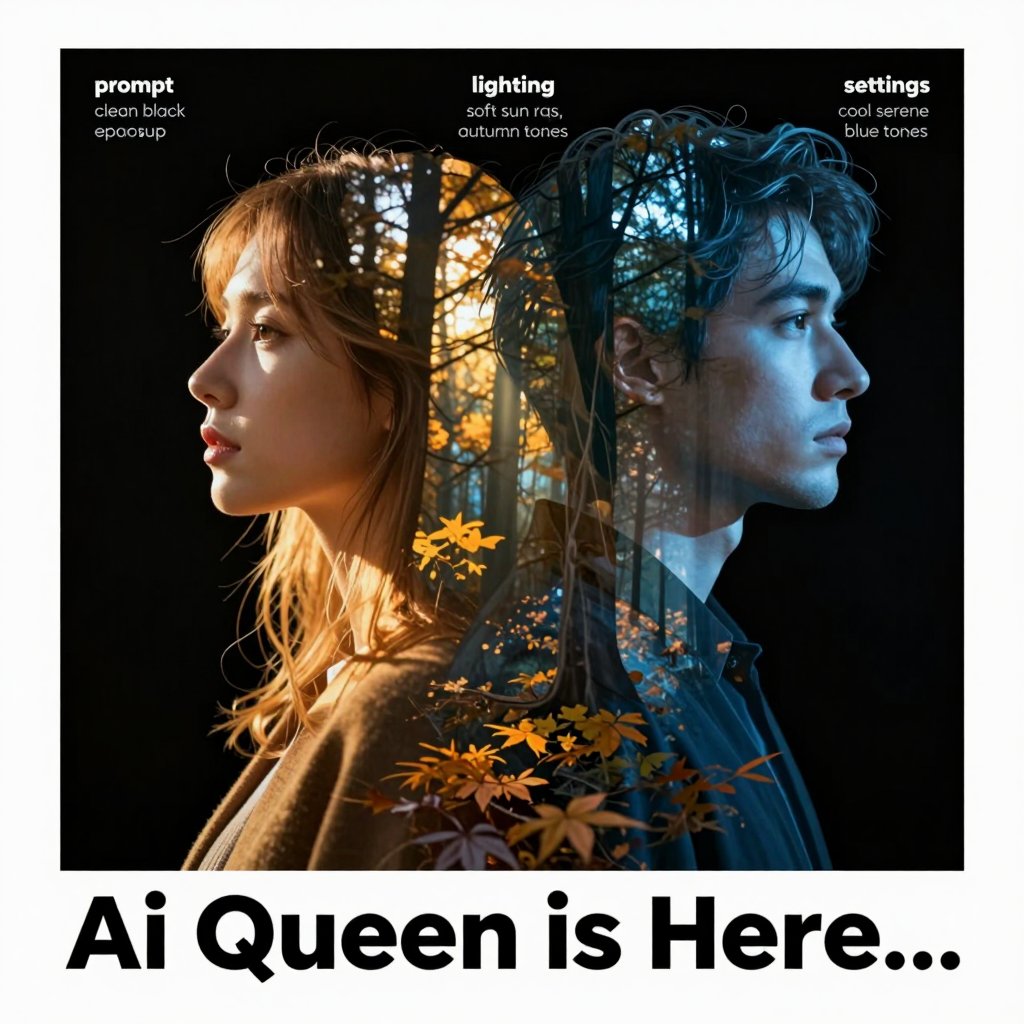
빠른 초안, 단순한 비율, 이미지 투 이미지 편집, Medium 또는 High 품질 선택이 명확한 집중형 OpenAI 이미지 워크플로가 필요할 때 GPT Image 1.5를 사용하세요.
어떤 콘셉트가 더 높은 비용이나 더 높은 해상도 단계로 갈 만한지 정하기 전에 여러 프롬프트 방향이 필요할 때 GPT Image 1.5로 시작하세요.
일상적인 반복에는 Medium을, 구도가 충분히 가까워져 더 자세한 검토 이미지가 필요할 때는 High를 사용하세요.
1:1, 2:3, 3:2 비율 세트는 정사각형 게시물, 세로 자산, 가로 미리보기, 제품 초안, 썸네일을 다룹니다.
새 프롬프트를 테스트하는 동안 기존 비주얼이 스타일, 레이아웃, 배경, 주제 방향을 안내해야 할 때 이미지 투 이미지를 사용하세요.
빠른 텍스트 투 이미지 초안, 참조 기반 편집, Medium-to-High 품질 비교 실행에 이 GPT Image 1.5 프롬프트 아이디어를 활용하세요.
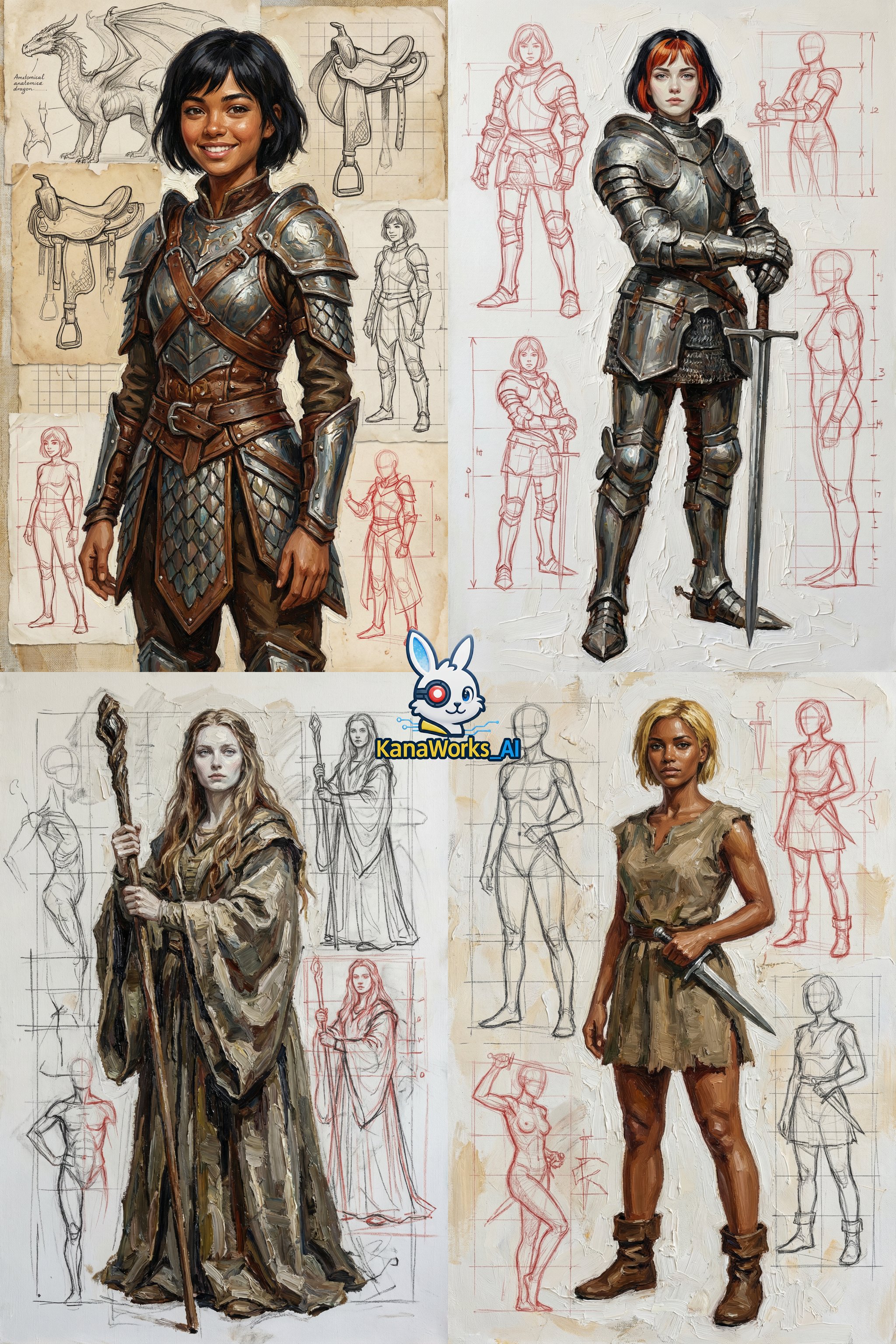
A square product concept for [product], clean studio surface, soft directional light, realistic commercial photography, one clear subject, minimal props, no text.
탐색할 때는 Medium으로 시작
주제, 무드, 구도를 테스트할 때 Medium을 사용하세요. High는 이미 명확한 방향이 있는 프롬프트에 남겨두세요.
검토 후보는 High로 이동
High 품질은 초안 단계를 통과한 소수의 프롬프트, 특히 제품, 포트레이트, 캠페인 비주얼에 쓰는 것이 좋습니다.
프롬프트를 비율에 맞추기
정사각형 게시물과 제품 콘셉트에는 1:1, 포트레이트나 라이프스타일 자산에는 2:3, 가로 헤더와 썸네일에는 3:2를 사용하세요.
소스 이미지로 편집 기준 잡기
이미지 투 이미지에서는 소스 이미지의 역할을 명확히 하세요: 주제, 포즈, 스타일, 컬러 팔레트, 배경, 조명 방향 중 무엇을 잡는지 말하세요.
이 GPT Image 1.5 예시는 High 품질 크레딧을 쓰기 전에 빠른 제품 초안, 참조 기반 편집, 텍스트 중심 크리에이티브 콘셉트를 계획하는 방법을 보여줍니다.
이커머스나 마케팅 팀이 최종 아트 방향을 선택하기 전에 빠른 정사각형 제품 콘셉트가 필요할 때 사용하세요.
Minimal square product image of [product] on a clean studio surface, soft side lighting, subtle prop, realistic commercial photography, clear subject, simple background, no extra text.
예상 결과: 명확한 주제와 다른 방향과 비교할 만큼의 완성도를 갖춘 빠른 제품 스타일 초안.
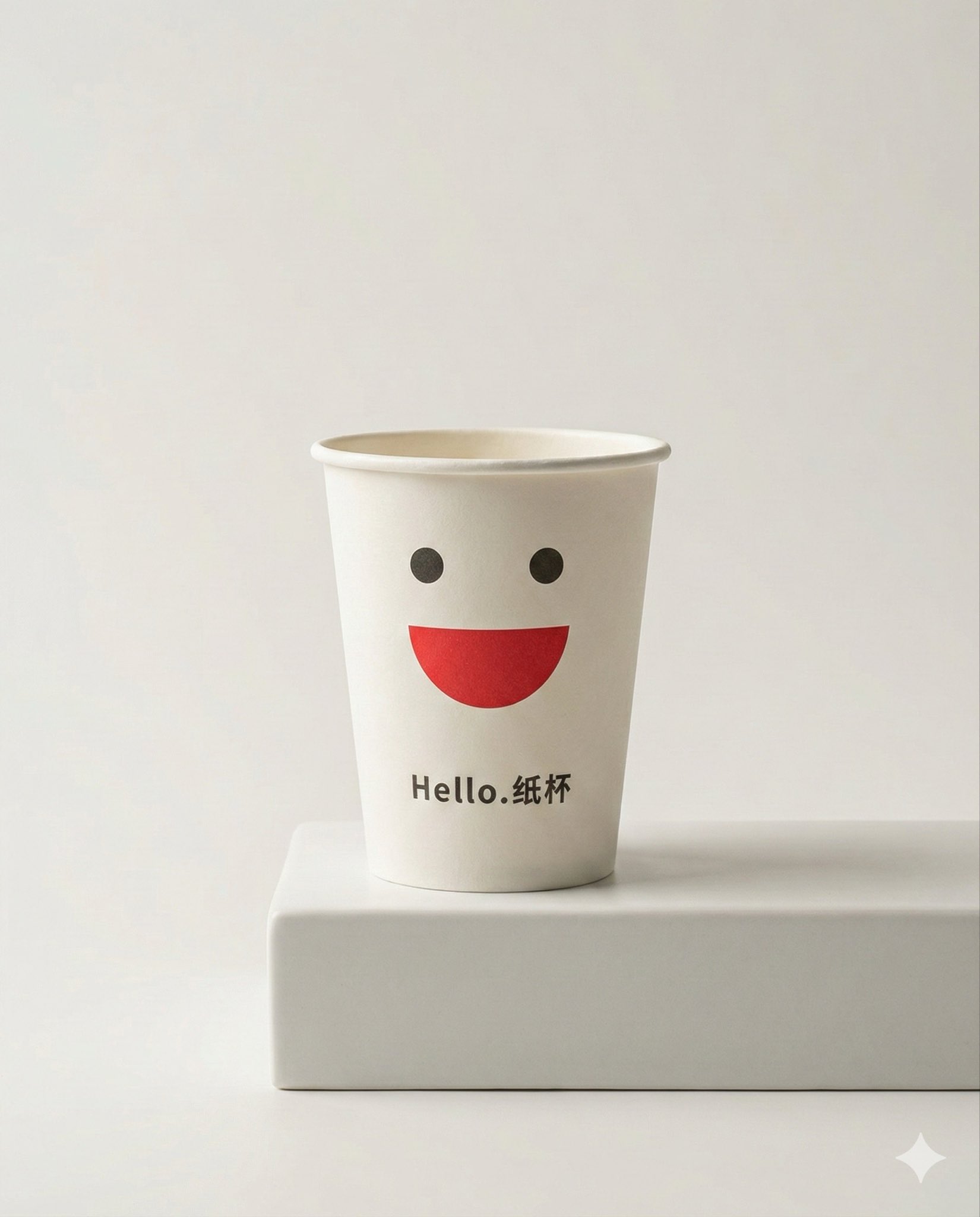
소스 사진에 새 무드, 배경, 캠페인 처리가 필요하지만 전체 아이디어를 다시 만들 필요는 없을 때 GPT Image 1.5 이미지 투 이미지를 사용하세요.
Use the uploaded image as the source direction. Create a warm portrait campaign version with natural window light, clean background, soft color palette, and a calm lifestyle photography mood.
예상 결과: 소스 이미지가 안내하는 포트레이트 변형으로, 빠른 마케팅 테스트와 비주얼 무드 탐색에 유용합니다.

뉴스레터, 제품 업데이트, 블로그 글에 생성 이미지 밖에서 정확한 카피를 배치할 여지가 있는 가로 그래픽이 필요할 때 사용하세요.
Landscape announcement visual for [topic], modern desk scene, one symbolic object in the foreground, soft gradient lighting, clean area for later headline placement, polished editorial style, avoid dense text.
예상 결과: 읽기 쉬운 초점과 최종 레이아웃 작업을 위한 오픈 스페이스가 있는 3:2 에디토리얼 스타일 자산.
초안 속도, 해상도, 참조 수, 텍스트 처리, 품질 가격이 선택에 영향을 줄 때 GPT Image 1.5를 가까운 AISnapEdit 모델과 비교하세요.
Best for: 빠른 GPT Image 초안, Medium 및 High 품질 테스트, 단순한 비율, 참조 기반 이미지 투 이미지 편집.
Choose when: 더 비싸거나 더 높은 해상도 단계로 가기 전에 가벼운 OpenAI 이미지 워크플로를 원할 때.
Best for: 고해상도 GPT Image 출력, 더 넓은 비율, 긴 프롬프트, 최대 16장 참조 이미지.
Choose when: 2K 또는 4K 출력, 더 많은 캔버스 옵션, GPT Image 1.5보다 큰 참조 세트가 필요할 때.
Best for: 타이포그래피 인식 포스터 콘셉트, 디자인 스타일 이미지, Magic Prompt 실험, 마스크 기반 편집.
Choose when: 짧은 생성 텍스트나 마스크 기반 이미지 복구가 생성의 주된 이유일 때.
Best for: 정돈된 캠페인, 브랜드, 제품 콘셉트를 위한 별도의 고디테일 이미지 워크플로.
Choose when: 최종 프로덕션 방향을 선택하기 전에 비 OpenAI 모델 프로필을 비교하고 싶을 때.
Best for: 실용적인 비율과 단순 정액 가격의 균형 잡힌 텍스트 투 이미지 및 이미지 투 이미지 워크플로.
Choose when: GPT Image 1.5 또는 GPT Image 2를 선택하기 전에 같은 브리프에 다른 프롬프트 추종 프로필을 원할 때.
이 AISnapEdit 워크플로를 사용해 GPT Image 1.5 가이드에서 생성, 참조 편집, 모델 비교로 이어가세요.
텍스트 투 이미지 워크플로를 시작하고 사용 가능한 AISnapEdit 이미지 모델을 전환하세요.
소스 주제, 포즈, 레이아웃, 무드가 편집을 안내해야 할 때 기존 이미지를 사용하세요.
유망한 GPT Image 1.5 초안을 더 높은 해상도의 GPT Image 2 워크플로로 옮기세요.
포스터 문구나 마스크 기반 편집이 더 중요할 때 타이포그래피 인식 모델 페이지를 검토하세요.
최종 비주얼 방향을 선택하기 전에 다른 정돈된 이미지 모델과 비교하세요.
같은 브리프를 Qwen Image 워크플로의 텍스트 투 이미지와 이미지 투 이미지로 테스트하세요.
Find answers to common questions about this model
GPT Image 1.5는 AISnapEdit에서 텍스트-이미지 및 이미지-이미지 사용을 위해 이용 가능한 OpenAI 이미지 생성 워크플로우입니다.
생성 시간은 제공자 부하, 프롬프트 복잡도 및 선택한 품질 모드에 따라 달라질 수 있으므로, 페이지는 고정된 시간을 약속해서는 안 됩니다.
프롬프트에 텍스트 지시문을 포함할 수 있지만, 최종 디자인에 사용하기 전에 생성된 이미지를 항상 검토하세요.
예. 가능하다면 이미지-이미지 장면을 사용하고, 참조 이미지를 업로드한 후, 의도한 변경 사항을 설명하세요.
현재 AISnapEdit 모델 페이지에서 GPT Image 1.5는 1:1, 2:3, 3:2를 지원합니다.
현재 지역 가격 기준으로 중간 품질은 생성당 4 크레딧, 고급 품질은 생성당 22 크레딧입니다.
저크레딧 초안에는 중간 품질을 사용하고, 검토용으로 더 세밀한 결과가 필요한 경우 고급 품질을 사용하세요.
더 큰 해상도와 참조 이미지 컨트롤 세트가 필요한 경우 GPT Image 2를 사용하세요. 간단한 종횡비 및 품질 모드 워크플로우가 필요한 경우 GPT Image 1.5를 사용하세요.
중간 또는 고급 품질로 GPT Image 1.5 초안을 만들고, 게시하기 전에 출력 내용을 검토하세요.