
Carregando a página
Use o GPT Image 1.5 para criar rascunhos de imagens a partir de prompts e fazer edições guiadas por referências, com os controles de qualidade disponíveis na AISnapEdit.
Custo
Preços transparentes, pague conforme o uso
Média
4
créditos por Média imagem
Alta qualidade
22
créditos por Alta qualidade imagem
Guia do GPT Image 1.5 para criadores
Use o GPT Image 1.5 quando estes pontos fortes combinarem com o briefing, antes de gastar créditos.
Crie direções de imagem a partir de um prompt escrito e escolha a proporção compatível antes de gerar.
Envie imagens de referência onde a página permitir e descreva no prompt a mudança que você quer.
Escolha “Média” para iterações com menos créditos ou “Alta qualidade” quando o rascunho precisar de mais detalhes.
Reúna instruções de assunto, composição, iluminação e texto em um único briefing, em vez de confiar em resultados de benchmark não comprovados.
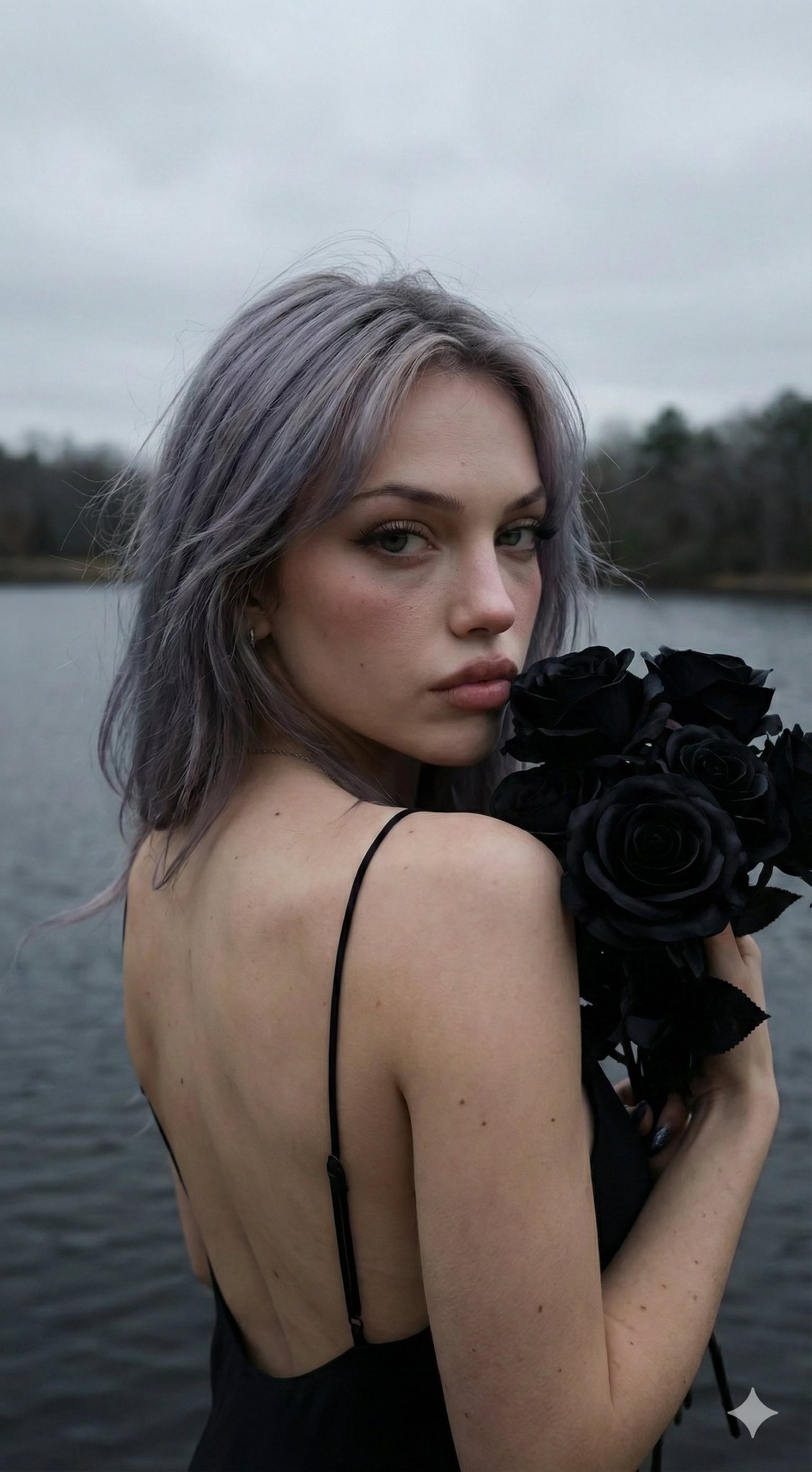
Use o GPT Image 1.5 quando quiser um fluxo de imagem da OpenAI enxuto para rascunhos rápidos, proporções simples, edições de imagem para imagem e uma escolha clara entre “Média” e “Alta qualidade”.
Comece pelo GPT Image 1.5 quando precisar testar várias direções de prompt antes de decidir qual conceito merece uma rodada mais cara ou de maior resolução.
Use “Média” para a iteração do dia a dia e “Alta qualidade” quando a composição estiver avançada o bastante para justificar uma imagem de revisão mais detalhada.
As proporções 1:1, 2:3 e 3:2 atendem posts quadrados, peças verticais, prévias horizontais, rascunhos de produto e thumbnails.
Use imagem para imagem quando um visual existente deve orientar estilo, layout, fundo ou assunto enquanto você testa um novo prompt.
Use estas ideias de prompt do GPT Image 1.5 para rascunhos rápidos de texto para imagem, edições guiadas por referência e comparações entre “Média” e “Alta qualidade”.
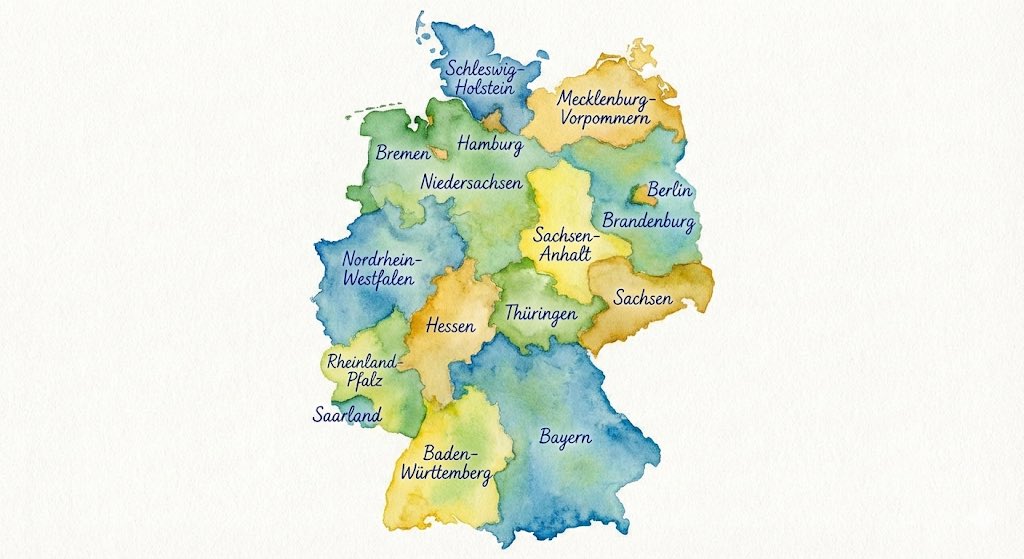
A square product concept for [product], clean studio surface, soft directional light, realistic commercial photography, one clear subject, minimal props, no text.
Comece em “Média” ao explorar
Use “Média” enquanto testa assunto, clima e composição. Deixe a “Alta qualidade” para prompts que já têm uma direção clara.
Passe para “Alta qualidade” nos candidatos à revisão
Reserve a “Alta qualidade” para os poucos prompts que sobreviveram à fase de rascunho, principalmente visuais de produto, retrato ou campanha.
Adapte o prompt à proporção
Use 1:1 para posts quadrados e conceitos de produto, 2:3 para peças verticais ou de lifestyle e 3:2 para cabeçalhos horizontais e thumbnails.
Use a imagem de origem para ancorar as edições
Em imagem para imagem, deixe explícita a função da imagem de origem: assunto, pose, estilo, paleta de cores, fundo ou direção da luz.
Estes exemplos do GPT Image 1.5 mostram como planejar rascunhos rápidos de produto, edições guiadas por referência e conceitos criativos centrados em texto antes de gastar créditos em “Alta qualidade”.
Use quando uma equipe de e-commerce ou marketing precisar de um conceito de produto quadrado e rápido antes de escolher a direção de arte final.
Minimal square product image of [product] on a clean studio surface, soft side lighting, subtle prop, realistic commercial photography, clear subject, simple background, no extra text.
Resultado esperado: Um rascunho rápido no estilo de foto de produto, com assunto claro e acabamento suficiente para comparar com outras direções.
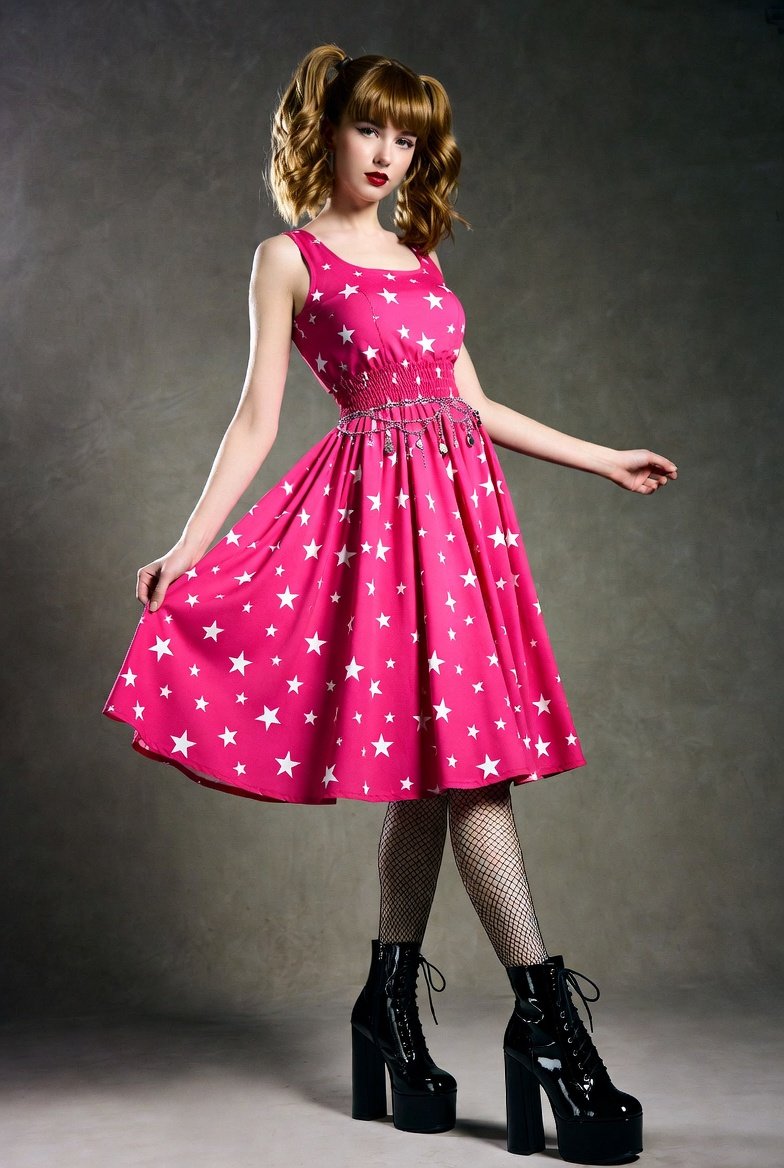
Use o GPT Image 1.5 em imagem para imagem quando uma foto de origem precisar de um novo clima, um novo fundo ou um tratamento de campanha, sem reconstruir toda a ideia.
Use the uploaded image as the source direction. Create a warm portrait campaign version with natural window light, clean background, soft color palette, and a calm lifestyle photography mood.
Resultado esperado: Uma variação de retrato guiada pela imagem de origem, útil para testes rápidos de marketing e para explorar climas visuais.
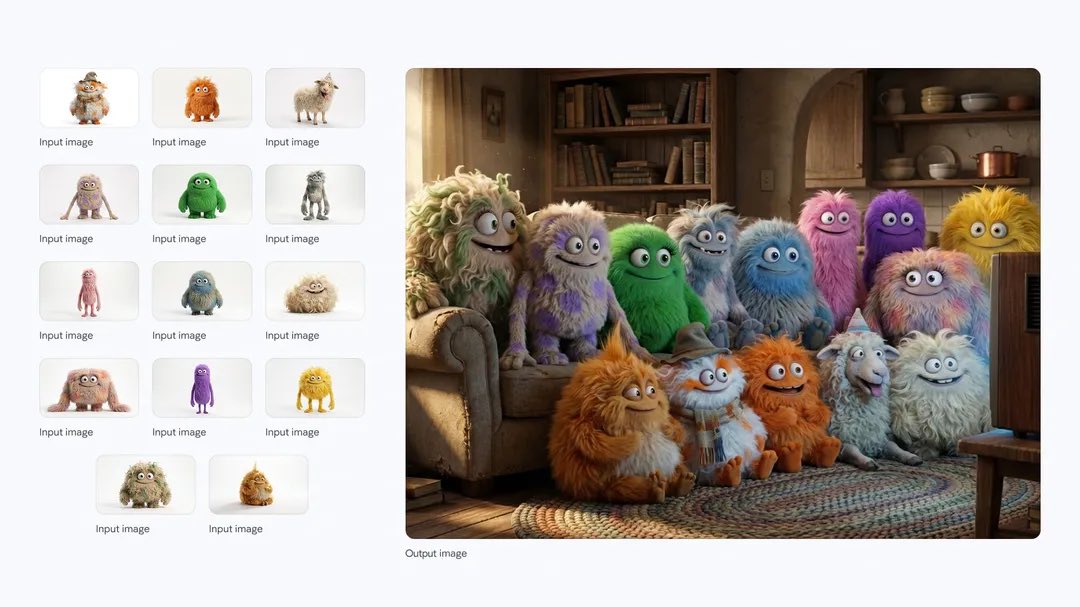
Use quando uma newsletter, uma atualização de produto ou um post de blog precisar de uma arte horizontal com espaço para o texto exato fora da imagem gerada.
Landscape announcement visual for [topic], modern desk scene, one symbolic object in the foreground, soft gradient lighting, clean area for later headline placement, polished editorial style, avoid dense text.
Resultado esperado: Uma peça editorial em 3:2, com ponto focal legível e espaço livre para o trabalho final de layout.
Compare o GPT Image 1.5 com modelos parecidos na AISnapEdit quando velocidade de rascunho, resolução, número de referências, tratamento de texto ou preço por qualidade mudarem a melhor escolha.
Best for: Rascunhos rápidos com GPT Image, testes em “Média” e “Alta qualidade”, proporções simples e edições de imagem para imagem guiadas por referência.
Choose when: Você quer um fluxo de imagem da OpenAI mais leve antes de partir para uma rodada mais cara ou de maior resolução.
Best for: Saída do GPT Image em alta resolução, mais proporções, prompts longos e até 16 imagens de referência.
Choose when: Você precisa de saída em 2K ou 4K, mais opções de tela ou mais referências do que o GPT Image 1.5 aceita.
Best for: Conceitos de pôster com atenção à tipografia, imagens em estilo de design, testes com Magic Prompt e edições com máscara.
Choose when: Texto curto gerado ou correção de imagem com máscara é o principal motivo da geração.
Best for: Um fluxo de imagem separado, com muitos detalhes, para conceitos bem acabados de campanha, marca e produto.
Choose when: Você quer comparar com um modelo que não é da OpenAI antes de escolher a direção final de produção.
Best for: Fluxos equilibrados de texto para imagem e imagem para imagem, com proporções práticas e preço fixo simples.
Choose when: Você quer testar outro perfil de fidelidade ao prompt no mesmo briefing antes de escolher entre o GPT Image 1.5 e o GPT Image 2.
Use estes fluxos da AISnapEdit para passar do guia do GPT Image 1.5 para a geração, a edição com referências ou a comparação de modelos.
Comece um fluxo de texto para imagem e alterne entre os modelos de imagem disponíveis na AISnapEdit.
Use uma imagem existente quando o assunto, a pose, o layout ou o clima da origem devem orientar a edição.
Leve um rascunho promissor do GPT Image 1.5 para um fluxo de maior resolução com o GPT Image 2.
Veja a página de um modelo atento à tipografia quando o texto de pôster ou as edições com máscara forem mais importantes.
Compare outro modelo de imagem bem acabado antes de escolher a direção visual final.
Teste o mesmo briefing em um fluxo do Qwen Image para texto para imagem e imagem para imagem.
Respostas para as dúvidas mais comuns sobre este modelo
O GPT Image 1.5 é um fluxo de geração de imagens da OpenAI disponível na AISnapEdit para texto para imagem e imagem para imagem.
O tempo de geração pode variar conforme a carga do fornecedor, a complexidade do prompt e o modo de qualidade selecionado; por isso, esta página não promete um tempo fixo.
Você pode incluir instruções de texto no prompt, mas sempre revise a imagem gerada antes de usá-la em um design final.
Sim. Use a cena de imagem para imagem quando estiver disponível, envie a imagem de referência e descreva a mudança desejada.
Na página atual do modelo na AISnapEdit, o GPT Image 1.5 aceita 1:1, 2:3 e 3:2.
Na fonte de preços local atual, a qualidade “Média” custa 4 créditos e a “Alta qualidade” custa 22 créditos por geração.
Use “Média” para rascunhos que gastam menos créditos e “Alta qualidade” quando precisar de um resultado mais detalhado para revisão.
Use o GPT Image 2 quando precisar da resolução maior e do conjunto ampliado de controles de imagens de referência. Use o GPT Image 1.5 para um fluxo mais simples de proporções e modos de qualidade.
Crie rascunhos com o GPT Image 1.5 nos modos “Média” ou “Alta qualidade” e revise o resultado antes de publicar.