
Cargando página
Usa GPT Image 1.5 para crear borradores de imágenes a partir de un prompt y ediciones guiadas por referencias, con los controles de calidad que ofrece AISnapEdit.
Costo en
Precios transparentes, paga por lo que usas
Media
4
créditos por Media imagen
Alta calidad
22
créditos por Alta calidad imagen
Guía de GPT Image 1.5 para creadores
Usa GPT Image 1.5 cuando estas fortalezas coincidan con el encargo antes de gastar créditos.
Crea propuestas de imagen a partir de un prompt escrito y elige la relación de aspecto compatible antes de generar.
Sube imágenes de referencia donde la página lo permita y luego describe en el prompt el cambio que quieres.
Elige “Media” para iterar gastando menos créditos o “Alta calidad” cuando el borrador necesite más detalle.
Incluye en un solo encargo las instrucciones de sujeto, composición, iluminación y texto, en lugar de confiar en resultados de benchmarks sin respaldo.
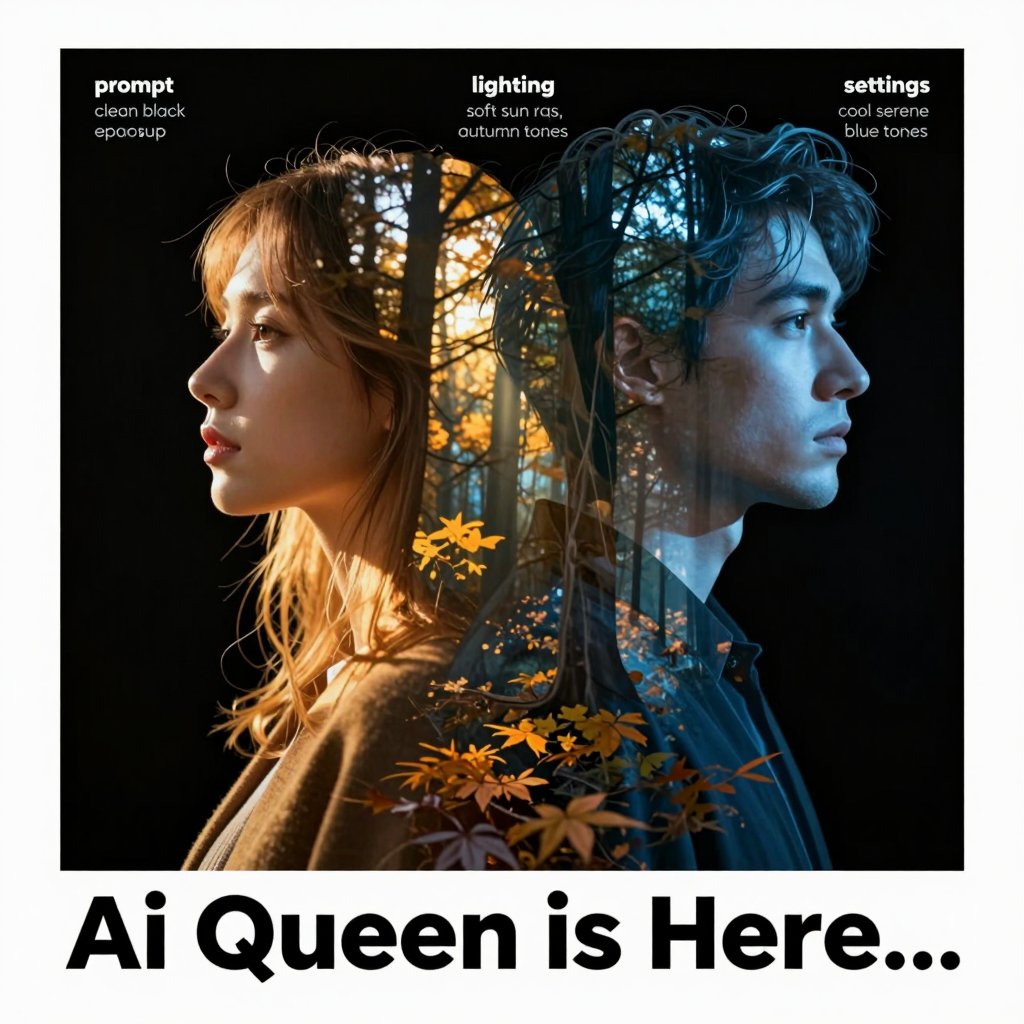
Usa GPT Image 1.5 cuando quieras un flujo de imagen de OpenAI enfocado en borradores rápidos, relaciones de aspecto sencillas, ediciones de imagen a imagen y una elección clara entre calidad “Media” y “Alta calidad”.
Empieza con GPT Image 1.5 cuando necesites varias direcciones de prompt antes de decidir qué concepto merece una pasada más cara o de mayor resolución.
Usa “Media” para iterar en el día a día y “Alta calidad” cuando la composición esté lo bastante avanzada para justificar una imagen de revisión más detallada.
Las proporciones 1:1, 2:3 y 3:2 cubren publicaciones cuadradas, recursos verticales, vistas previas horizontales, borradores de producto y miniaturas.
Usa imagen a imagen cuando un visual existente deba guiar el estilo, la composición, el fondo o el sujeto mientras pruebas un prompt nuevo.
Usa estas ideas de prompts de GPT Image 1.5 para borradores rápidos de texto a imagen, ediciones guiadas por referencias y comparaciones entre calidad “Media” y “Alta calidad”.
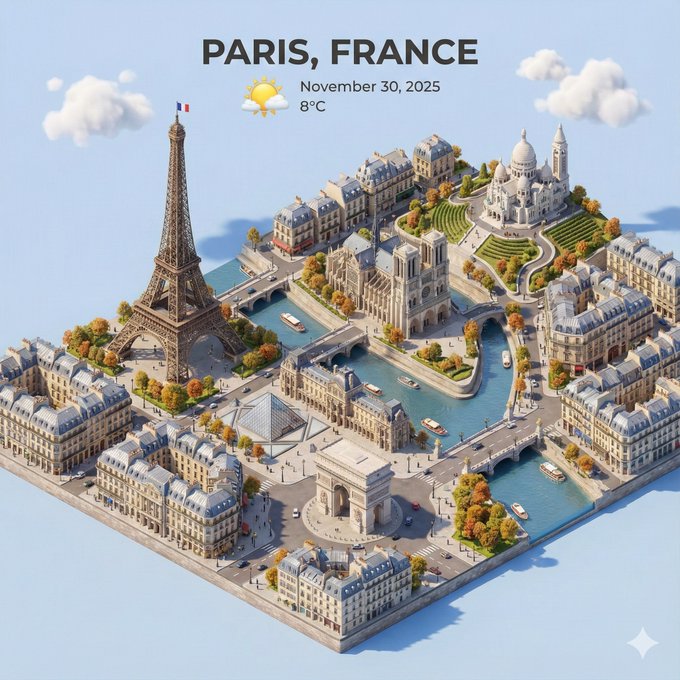
A square product concept for [product], clean studio surface, soft directional light, realistic commercial photography, one clear subject, minimal props, no text.
Empieza en “Media” al explorar
Usa “Media” mientras pruebas el sujeto, el ambiente y la composición. Reserva “Alta calidad” para prompts que ya tengan una dirección clara.
Pasa a “Alta calidad” para los candidatos a revisión
Conviene reservar “Alta calidad” para los pocos prompts que superaron la etapa de borrador, sobre todo en visuales de producto, retrato o campaña.
Ajusta el prompt a la proporción
Usa 1:1 para publicaciones cuadradas y conceptos de producto, 2:3 para recursos verticales o de estilo de vida, y 3:2 para encabezados horizontales y miniaturas.
Usa la imagen original para anclar las ediciones
En imagen a imagen, deja explícita la función de la imagen original: sujeto, pose, estilo, paleta de colores, fondo o dirección de la luz.
Estos ejemplos de GPT Image 1.5 muestran cómo planear borradores rápidos de producto, ediciones guiadas por referencias y conceptos creativos basados en texto antes de gastar créditos en “Alta calidad”.
Úsalo cuando un equipo de comercio electrónico o de marketing necesite un concepto rápido de producto en formato cuadrado antes de elegir la dirección de arte final.
Minimal square product image of [product] on a clean studio surface, soft side lighting, subtle prop, realistic commercial photography, clear subject, simple background, no extra text.
Resultado esperado: Un borrador rápido de estilo publicitario con un sujeto claro y el acabado suficiente para compararlo con otras direcciones.
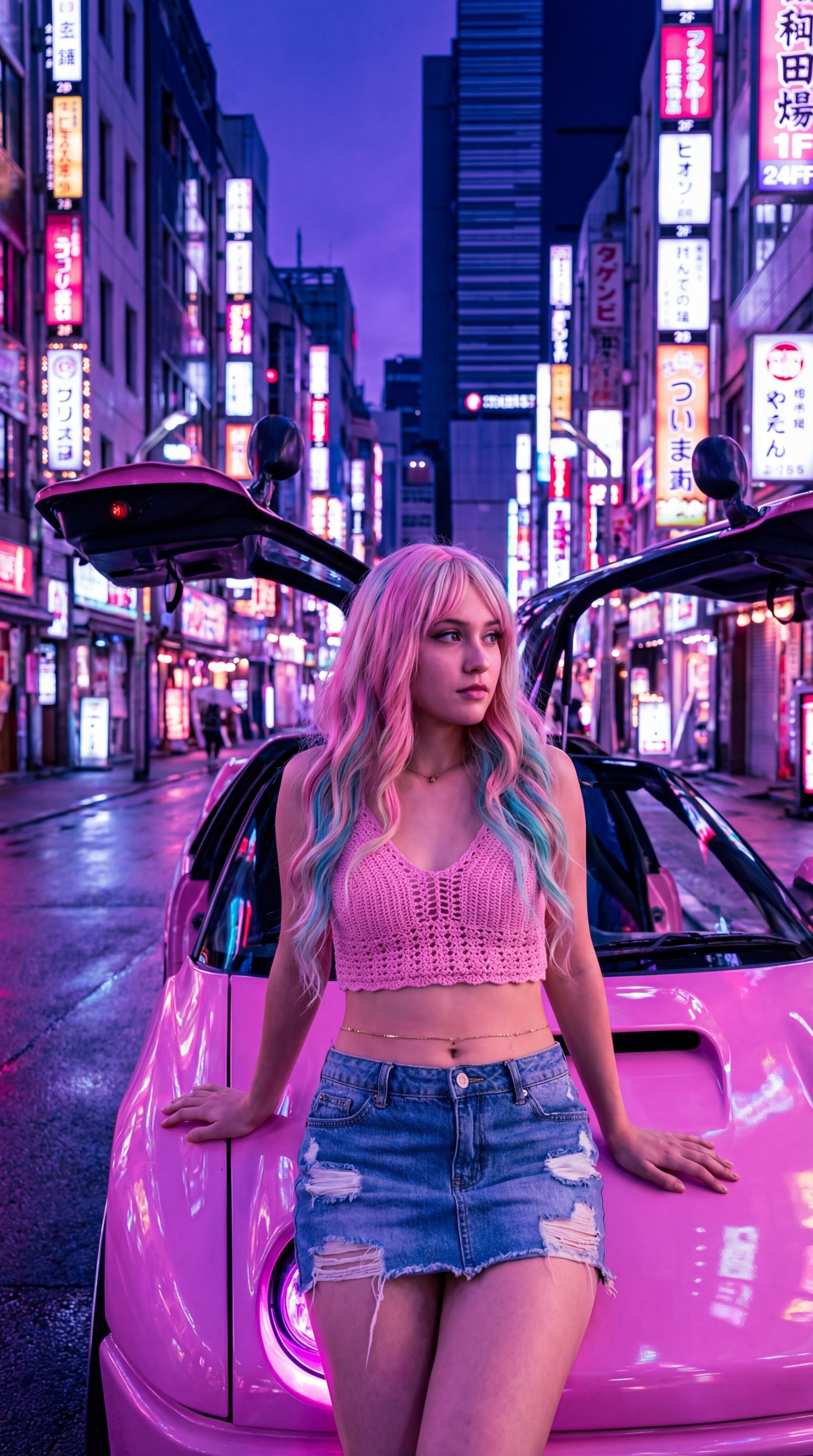
Usa GPT Image 1.5 en imagen a imagen cuando una foto original necesite un ambiente, un fondo o un tratamiento de campaña nuevos sin rehacer toda la idea.
Use the uploaded image as the source direction. Create a warm portrait campaign version with natural window light, clean background, soft color palette, and a calm lifestyle photography mood.
Resultado esperado: Una variación vertical guiada por la imagen original, útil para pruebas rápidas de marketing y para explorar ambientes visuales.
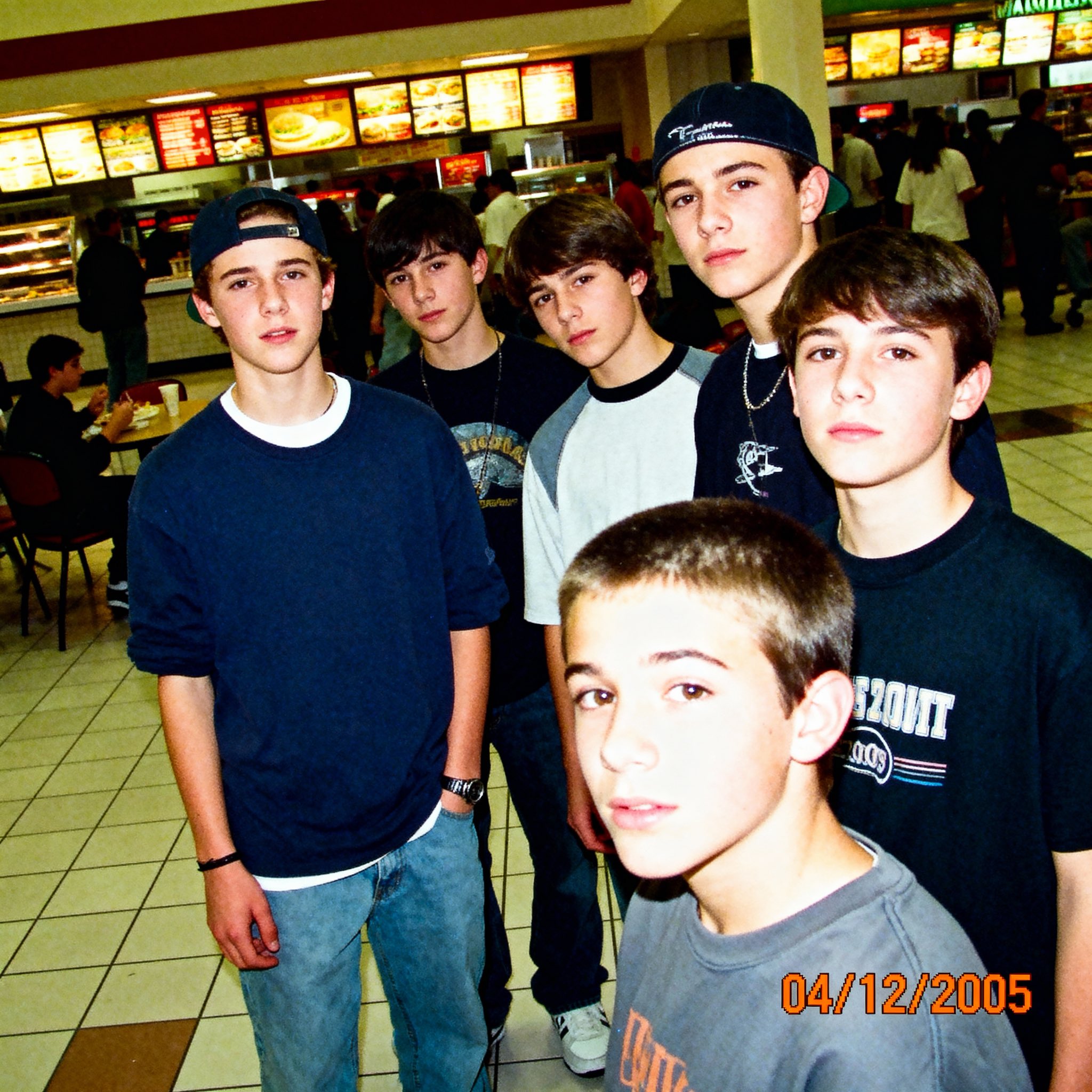
Úsalo cuando un boletín, una actualización de producto o una entrada de blog necesite un gráfico horizontal con espacio para el texto exacto fuera de la imagen generada.
Landscape announcement visual for [topic], modern desk scene, one symbolic object in the foreground, soft gradient lighting, clean area for later headline placement, polished editorial style, avoid dense text.
Resultado esperado: Un recurso de estilo editorial en 3:2 con un punto focal claro y espacio libre para el diseño final.
Compara GPT Image 1.5 con otros modelos similares de AISnapEdit cuando la velocidad de borrador, la resolución, la cantidad de referencias, el manejo de texto o el precio por calidad cambien la mejor opción.
Best for: Borradores rápidos con GPT Image, pruebas en calidad “Media” y “Alta calidad”, relaciones de aspecto sencillas y ediciones de imagen a imagen guiadas por referencias.
Choose when: Quieres un flujo de imagen de OpenAI más ligero antes de comprometerte con una pasada más cara o de mayor resolución.
Best for: Resultados de GPT Image en alta resolución, más relaciones de aspecto, prompts largos y hasta 16 imágenes de referencia.
Choose when: Necesitas salida en 2K o 4K, más opciones de formato o más referencias de las que admite GPT Image 1.5.
Best for: Conceptos de póster centrados en tipografía, imágenes de estilo diseño, experimentos con Magic Prompt y ediciones con máscara.
Choose when: El texto corto generado o la corrección de imágenes con máscara es el motivo principal de la generación.
Best for: Un flujo de imagen independiente con mucho detalle para conceptos pulidos de campaña, marca y producto.
Choose when: Quieres comparar con un modelo que no sea de OpenAI antes de elegir la dirección final de producción.
Best for: Flujos equilibrados de texto a imagen e imagen a imagen, con proporciones prácticas y un precio fijo sencillo.
Choose when: Quieres probar otro perfil de seguimiento del prompt en el mismo encargo antes de elegir GPT Image 1.5 o GPT Image 2.
Usa estos flujos de AISnapEdit para pasar de la guía de GPT Image 1.5 a la generación, la edición con referencias o la comparación de modelos.
Empieza un flujo de texto a imagen y cambia entre los modelos de imagen disponibles en AISnapEdit.
Usa una imagen existente cuando el sujeto, la pose, la composición o el ambiente originales deban guiar la edición.
Lleva un borrador prometedor de GPT Image 1.5 a un flujo de GPT Image 2 de mayor resolución.
Consulta la página de un modelo centrado en tipografía cuando importen más el texto de póster o las ediciones con máscara.
Compara otro modelo de imagen pulido antes de elegir la dirección visual final.
Prueba el mismo encargo con un flujo de Qwen Image para texto a imagen e imagen a imagen.
Respuestas a las preguntas más comunes sobre este modelo
GPT Image 1.5 es un flujo de generación de imágenes de OpenAI disponible en AISnapEdit para texto a imagen e imagen a imagen.
El tiempo de generación puede variar según la carga del proveedor, la complejidad del prompt y el modo de calidad seleccionado, por lo que no podemos prometer un tiempo fijo.
Puedes incluir instrucciones de texto en el prompt, pero revisa siempre la imagen generada antes de usarla en un diseño final.
Sí. Usa el modo imagen a imagen donde esté disponible, sube la imagen de referencia y describe el cambio que buscas.
En la página actual del modelo en AISnapEdit, GPT Image 1.5 admite 1:1, 2:3 y 3:2.
La calidad “Media” cuesta 4 créditos y “Alta calidad” cuesta 22 créditos por generación según la fuente de precios local actual.
Usa “Media” para borradores que gastan menos créditos y “Alta calidad” cuando necesites un resultado más detallado para revisar.
Usa GPT Image 2 cuando necesites su mayor resolución y su control de imágenes de referencia más amplio. Usa GPT Image 1.5 para un flujo más sencillo de relaciones de aspecto y modos de calidad.
Crea borradores con GPT Image 1.5 en calidad “Media” o “Alta calidad” y revisa el resultado antes de publicarlo.