
Seite wird geladen
Verwenden Sie GPT Image 1.5 für promptbasierte Bildentwürfe und referenzgesteuerte Bearbeitungen mit den in AISnapEdit freigelegten Qualitätssteuerungen.
Credits
Transparente Preise, Zahlung nach Nutzung
Mittel
4
Credits pro Mittel image
Hoch
22
Credits pro Hoch image
GPT Image 1.5 Creator Guide
Nutzen Sie GPT Image 1.5, wenn diese Stärken zum Briefing passen, bevor Credits ausgegeben werden.
Erstellen Sie Bildanweisungen aus einem schriftlichen Prompt und wählen Sie das unterstützte Seitenverhältnis aus, bevor Sie generieren.
Laden Sie Referenzbilder hoch, wo dies auf der Seite unterstützt wird, und beschreiben Sie dann die gewünschte Änderung im Prompt.
Wählen Sie mittlere Qualität für Iterationen mit niedrigeren Credits oder hohe Qualität, wenn der Entwurf mehr Detail benötigt.
Verwenden Sie in einem kurzen Prompt Anweisungen zu Thema, Komposition, Beleuchtung und Text, anstatt sich auf nicht unterstützte Benchmark-Angaben zu verlassen.
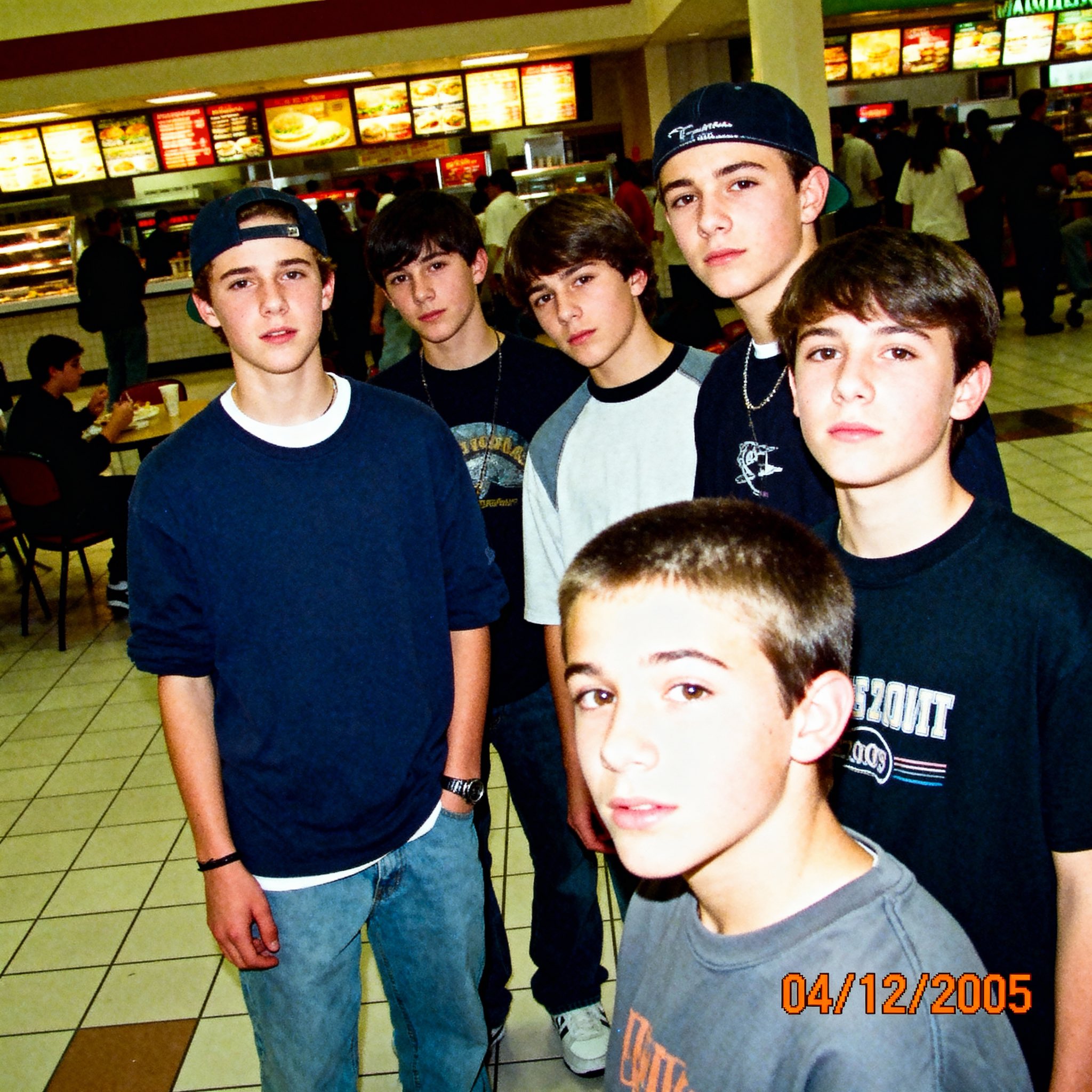
Nutzen Sie GPT Image 1.5, wenn Sie einen fokussierten OpenAI Bildworkflow für schnelle Entwürfe, einfache Seitenverhältnisse, Bild-zu-Bild-Bearbeitung und klare Medium- oder High-Quality-Wahl möchten.
Starten Sie mit GPT Image 1.5, wenn Sie mehrere Prompt-Richtungen brauchen, bevor entschieden wird, welches Konzept einen teureren oder höher aufgelösten Durchlauf verdient.
Nutzen Sie Medium für alltägliche Iteration und High, wenn die Komposition nah genug ist, um ein detailreicheres Review-Bild zu rechtfertigen.
Das Set aus 1:1, 2:3 und 3:2 deckt quadratische Posts, Porträtassets, Landscape-Previews, Produktentwürfe und Thumbnails ab.
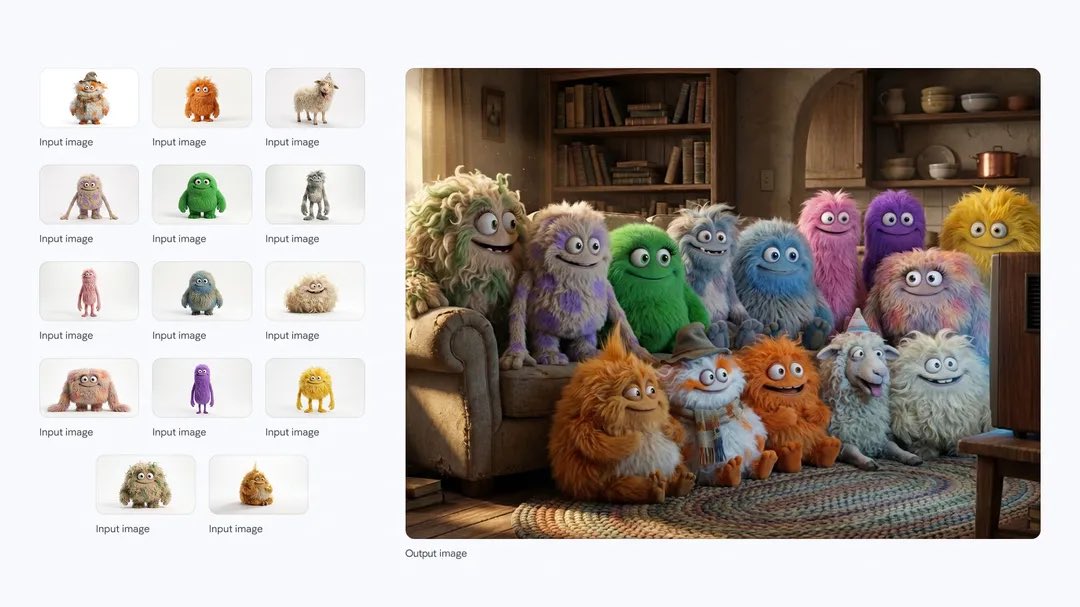
Nutzen Sie Bild-zu-Bild, wenn ein vorhandenes Visual Stil, Layout, Hintergrund oder Motivrichtung steuern soll, während Sie einen neuen Prompt testen.
Nutzen Sie diese GPT Image 1.5 Prompt-Ideen für schnelle Text-zu-Bild-Entwürfe, referenzgeführte Bearbeitung und Medium-zu-High-Vergleichsläufe.
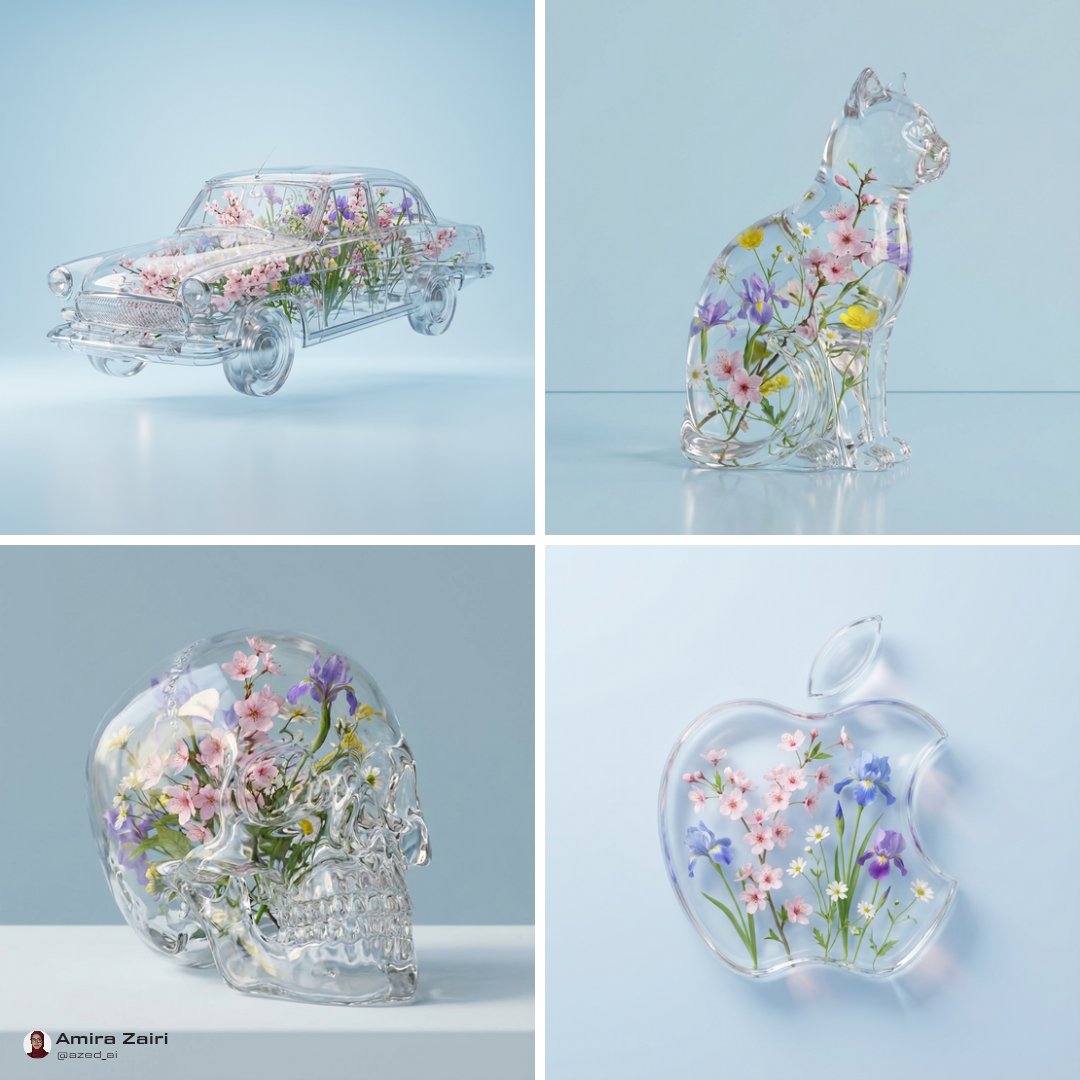
A square product concept for [product], clean studio surface, soft directional light, realistic commercial photography, one clear subject, minimal props, no text.
Bei Exploration mit Medium starten
Nutzen Sie Medium, wenn Sie Motiv, Stimmung und Komposition testen. Speichern Sie High für Prompts, die bereits eine klare Richtung haben.
Für Review-Kandidaten zu High wechseln
High Quality ist besser für die wenigen Prompts reserviert, die den Entwurfsdurchlauf überstanden haben, besonders bei Produkt-, Porträt- oder Kampagnenvisuals.
Prompt an das Verhältnis anpassen
Nutzen Sie 1:1 für quadratische Posts und Produktkonzepte, 2:3 für Porträt- oder Lifestyle-Assets und 3:2 für Landscape-Header und Thumbnails.
Quellbild als Bearbeitungsanker nutzen
Machen Sie bei Bild-zu-Bild die Rolle des Quellbildes explizit: Motiv, Pose, Stil, Farbpalette, Hintergrund oder Lichtrichtung.
Diese GPT Image 1.5 Beispiele zeigen, wie schnelle Produktentwürfe, referenzgeführte Bearbeitungen und textgeführte Kreativkonzepte geplant werden, bevor High-Quality-Credits ausgegeben werden.
Für E-Commerce- oder Marketingteams, die ein schnelles quadratisches Produktkonzept brauchen, bevor eine finale Artdirection gewählt wird.
Minimal square product image of [product] on a clean studio surface, soft side lighting, subtle prop, realistic commercial photography, clear subject, simple background, no extra text.
Zielrichtung: Ziel ist ein schneller Produktentwurf mit klarem Motiv und genug Polish, um ihn mit anderen Richtungen zu vergleichen.
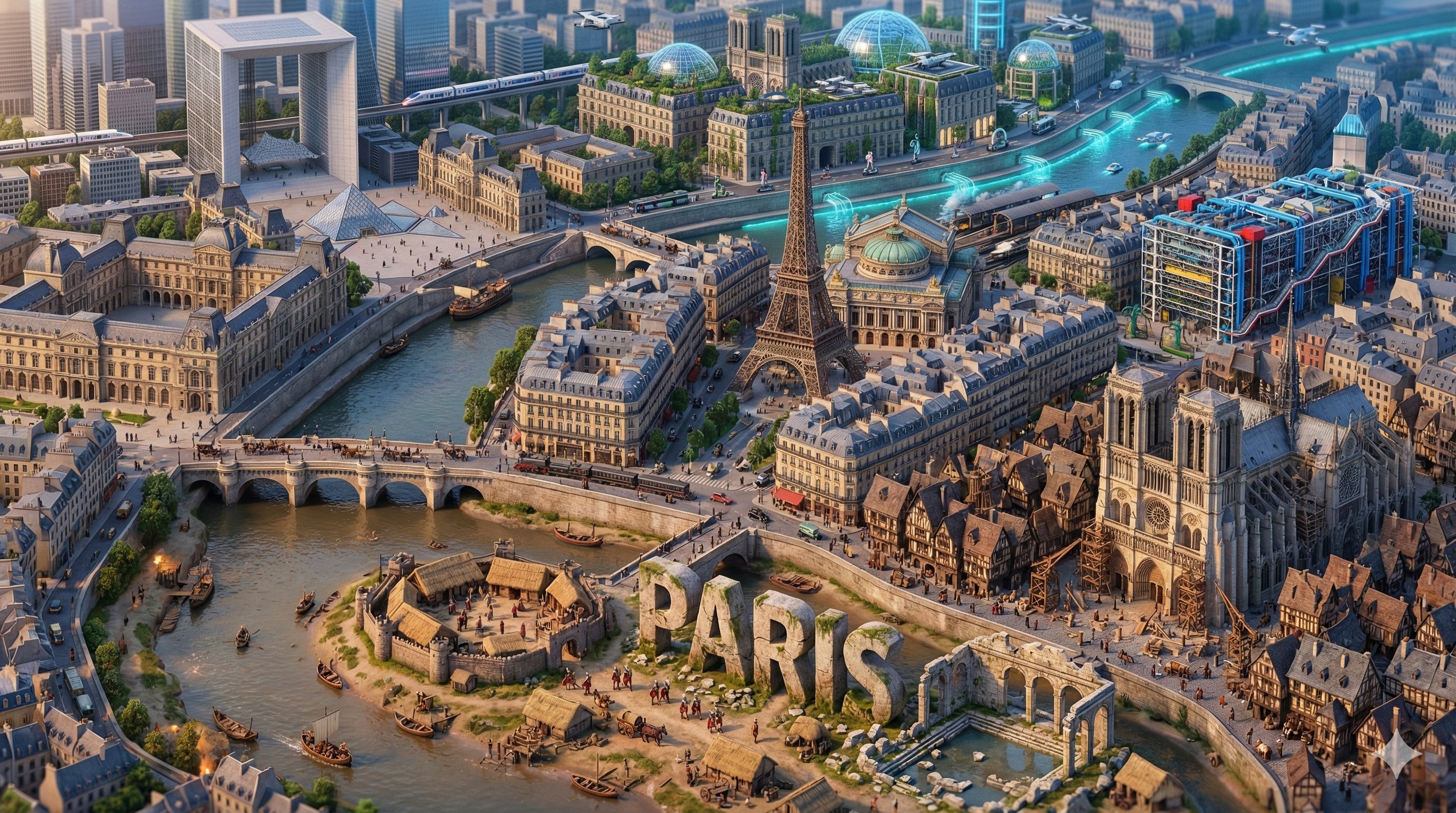
Nutzen Sie GPT Image 1.5 Bild-zu-Bild, wenn ein Quellfoto eine neue Stimmung, einen neuen Hintergrund oder eine Kampagnenbehandlung braucht, ohne die ganze Idee neu aufzubauen.
Use the uploaded image as the source direction. Create a warm portrait campaign version with natural window light, clean background, soft color palette, and a calm lifestyle photography mood.
Zielrichtung: Ziel ist eine Porträtvariante, die vom Quellbild geführt wird und sich für schnelle Marketingtests und visuelle Mood-Exploration eignet.
Für Newsletter, Produktupdates oder Blogposts, die eine Landscape-Grafik mit Raum für exakte Copy außerhalb des generierten Bildes brauchen.
Landscape announcement visual for [topic], modern desk scene, one symbolic object in the foreground, soft gradient lighting, clean area for later headline placement, polished editorial style, avoid dense text.
Zielrichtung: Ziel ist ein 3:2 Editorial-Asset mit lesbarem Fokuspunkt und offener Fläche für finales Layout.
Vergleichen Sie GPT Image 1.5 mit naheliegenden AISnapEdit Modellen, wenn Entwurfstempo, Auflösung, Referenzanzahl, Textbehandlung oder Qualitätspreise die richtige Wahl verändern.
Best for: Schnelle GPT Image Entwürfe, Medium- und High-Quality-Tests, einfache Seitenverhältnisse und referenzgeführte Bild-zu-Bild-Bearbeitung.
Choose when: Sie möchten einen leichteren OpenAI Bildworkflow, bevor Sie sich auf einen teureren oder höher aufgelösten Durchlauf festlegen.
Best for: Hochauflösende GPT Image Ausgabe, breitere Seitenverhältnisse, lange Prompts und bis zu 16 Referenzbilder.
Choose when: Sie brauchen 2K- oder 4K-Ausgabe, mehr Canvas-Optionen oder ein größeres Referenzset als GPT Image 1.5.
Best for: Typografiebewusste Poster-Konzepte, Designbilder, Magic-Prompt-Experimente und maskenbasierte Bearbeitung.
Choose when: Kurzer generierter Text oder maskenbasierte Bildreparatur ist der Hauptgrund für die Generierung.
Best for: Ein separater High-Detail-Bildworkflow für polierte Kampagnen-, Marken- und Produktkonzepte.
Choose when: Sie möchten ein Nicht-OpenAI-Modellprofil vergleichen, bevor Sie die finale Produktionsrichtung wählen.
Best for: Ausgewogene Text-zu-Bild- und Bild-zu-Bild-Workflows mit praktischen Seitenverhältnissen und einfachem Pauschalpreis.
Choose when: Sie möchten ein weiteres Prompt-Following-Profil für dasselbe Briefing, bevor Sie GPT Image 1.5 oder GPT Image 2 wählen.
Nutzen Sie diese AISnapEdit Workflows, um vom GPT Image 1.5 Guide in Generierung, Referenzbearbeitung oder Modellvergleich zu wechseln.
Starten Sie einen Text-zu-Bild-Workflow und wechseln Sie zwischen verfügbaren AISnapEdit Bildmodellen.
Nutzen Sie ein vorhandenes Bild, wenn Quellmotiv, Pose, Layout oder Stimmung die Bearbeitung steuern soll.
Verschieben Sie einen vielversprechenden GPT Image 1.5 Entwurf in einen höher aufgelösten GPT Image 2 Workflow.
Prüfen Sie eine typografiebewusste Modellseite, wenn Postersprache oder maskenbasierte Bearbeitung wichtiger sind.
Vergleichen Sie ein anderes poliertes Bildmodell, bevor Sie eine finale visuelle Richtung wählen.
Testen Sie dasselbe Briefing mit einem Qwen Image Workflow für Text-zu-Bild und Bild-zu-Bild.
Find answers to common questions about this model
GPT Image 1.5 ist ein OpenAI-Workflow zur Bildgenerierung, der in AISnapEdit für Text-zu-Bild- und Bild-zu-Bild-Nutzung verfügbar ist.
Die Generierungszeit kann je nach Anbieterlast, Prompt-Komplexität und gewähltem Qualitätsmodus variieren, daher sollte die Seite keine feste Zeit zusichern.
Sie können Textanweisungen im Prompt enthalten, aber überprüfen Sie das generierte Bild immer vor der Verwendung in einem finalen Design.
Ja. Verwenden Sie die Bild-zu-Bild-Szene, wo verfügbar, laden Sie das Referenzbild hoch und beschreiben Sie die beabsichtigte Änderung.
GPT Image 1.5 unterstützt derzeit 1:1, 2:3 und 3:2 auf der AISnapEdit-Modellseite.
Mittlere Qualität kostet 4 Credits und hohe Qualität kostet 22 Credits pro Generierung in der aktuellen lokalen Preisquelle.
Verwenden Sie mittlere Qualität für Entwürfe mit geringeren Credits und hohe Qualität, wenn Sie ein detaillierteres Ergebnis für die Überprüfung benötigen.
Verwenden Sie GPT Image 2, wenn Sie seine größere Auflösung und das Set zur Referenzbildsteuerung benötigen. Verwenden Sie GPT Image 1.5 für den einfachen Aspektverhältnis- und Qualitätsmodus-Workflow.
Erstellen Sie GPT Image 1.5-Entwürfe mit mittlerer oder hoher Qualität und überprüfen Sie die Ausgabe, bevor Sie sie veröffentlichen.