
Seite wird geladen
Nutzen Sie Seedream 4.0 für Bildgenerierung per Prompt und referenzgesteuerte Bearbeitungen – mit den Einstellungen für Auflösung, Seitenverhältnis und Qualität, die AISnapEdit anbietet.
Kosten
Transparente Preise, Sie zahlen nur, was Sie nutzen
5
Credits pro Bild
Leitfaden zu Seedream 4.0
Setzen Sie Seedream 4.0 ein, wenn diese Stärken zum Briefing passen – bevor Sie Credits ausgeben.
Erstellen Sie Bildentwürfe aus einem geschriebenen Prompt und wählen Sie das Seitenverhältnis vor dem Generieren.
Nutzen Sie ein hochgeladenes Bild als Vorgabe, wenn das Ergebnis einem vorhandenen Motiv oder Stil folgen soll.
Wählen Sie die unterstützte Auflösungsstufe für schnelle Entwürfe oder eine detailreichere Prüfung.
Wählen Sie das Seitenverhältnis aus den angebotenen Optionen, bevor Sie die Anfrage absenden.
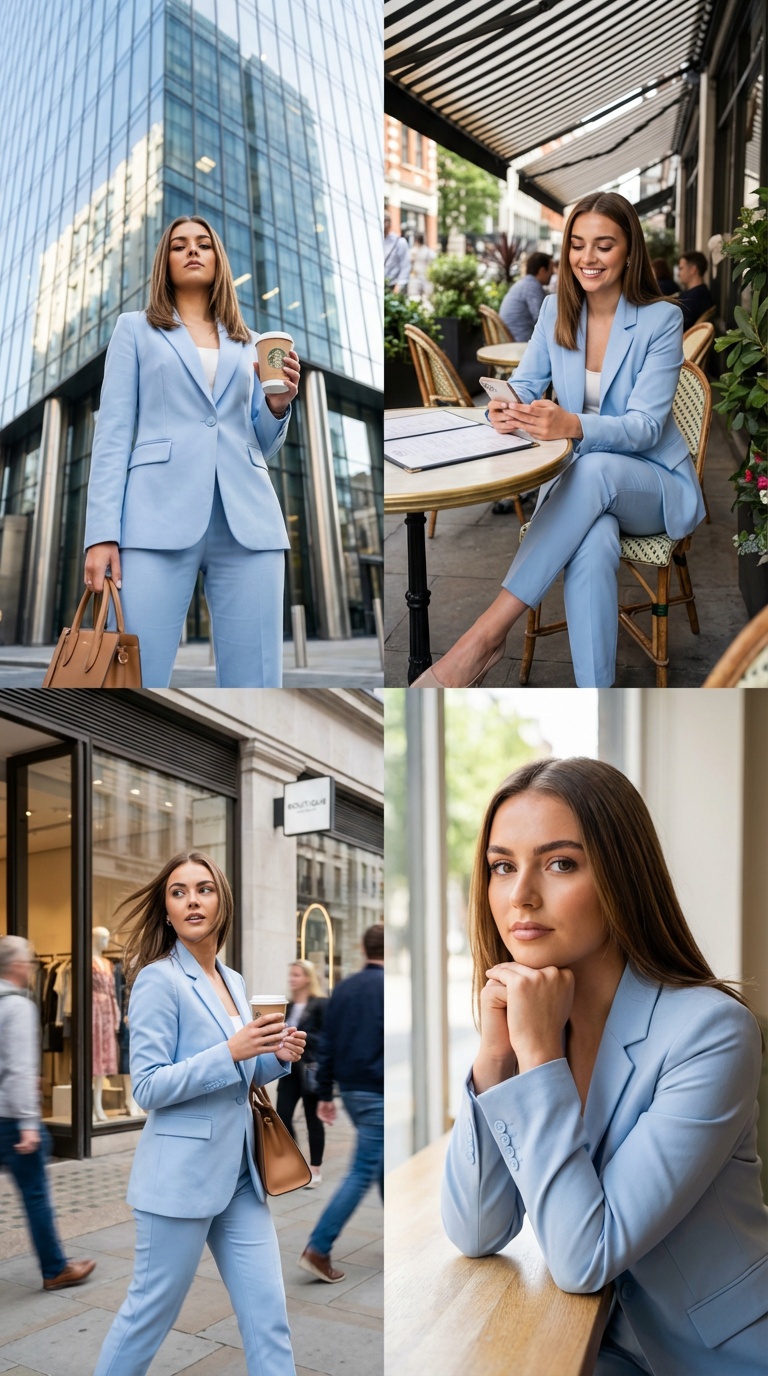
Nutzen Sie Seedream 4.0, wenn Sie einen praktischen Bild-Workflow von ByteDance für Generierung, Bearbeitung per Prompt, Planung der Auflösungsstufen und mehrsprachige Designentwürfe möchten.
Nutzen Sie Seedream 4.0, wenn ein Projekt mit einem Prompt beginnt, dann in eine referenzgesteuerte Bearbeitung per Bild zu Bild übergeht und trotzdem dieselbe visuelle Richtung behalten soll.
Wählen Sie 1K für schnelles Erkunden, 2K für die alltägliche Prüfung oder 4K, wenn das Briefing reif genug für eine Prüfung der Details ist.
Seedream 4.0 ist nützlich für kurze Textvorgaben auf Chinesisch, Englisch oder zweisprachig, exakte Texte sollten Sie aber weiterhin außerhalb des Generators prüfen und fertigstellen.
Nutzen Sie bis zu 10 Referenzbilder für Produktvarianten, Stilstudien, Lernillustrationen und zusammengehörige Ergebnisse, die eine gemeinsame Prompt-Struktur brauchen.
Nutzen Sie diese Prompt-Ideen für Seedream 4.0 als Ausgangspunkt für Text zu Bild, Bild zu Bild und kreative Entwürfe mit Blick auf die Auflösung.
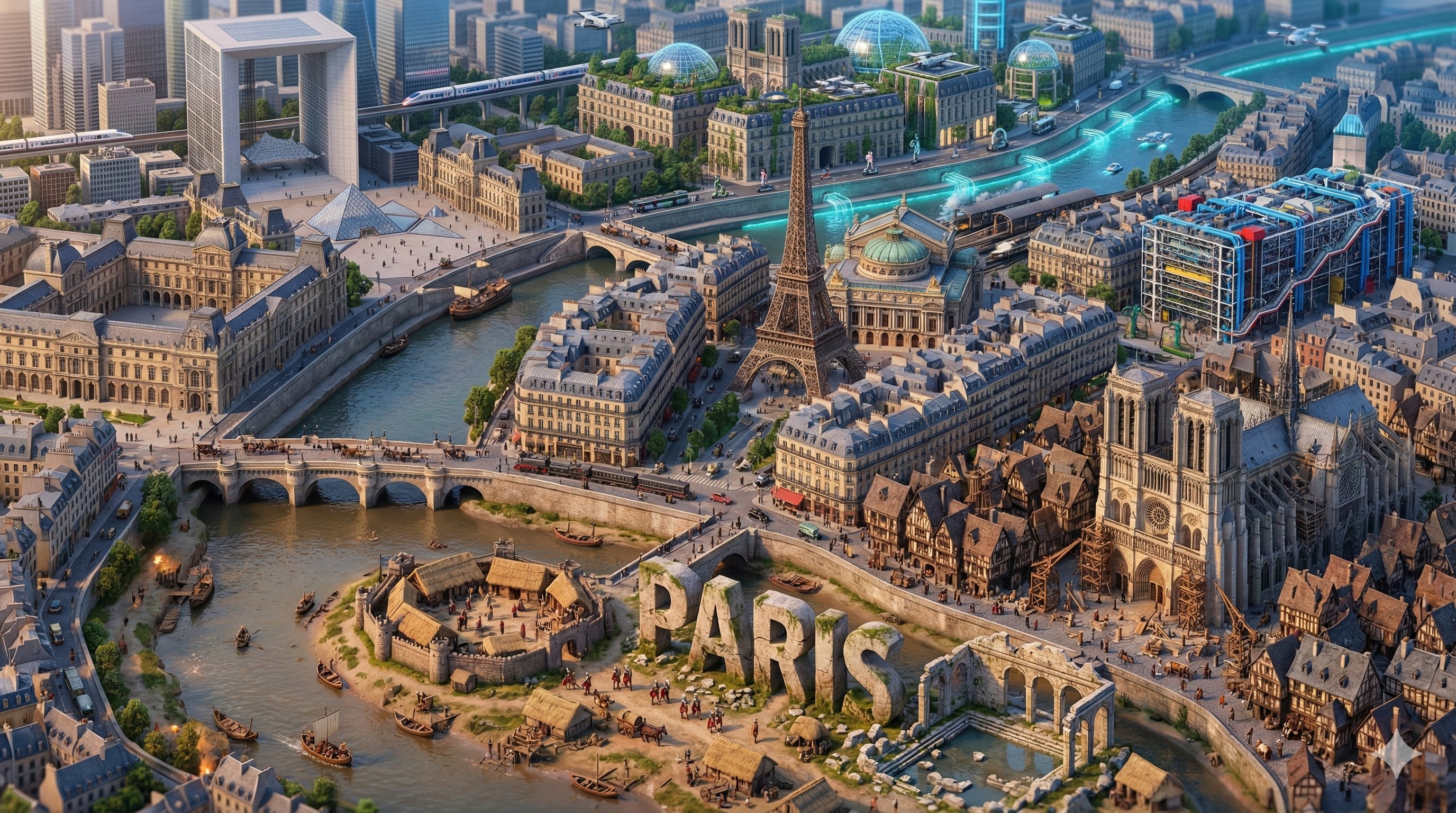
A clean poster concept for [event/topic], short Chinese and English headline area, one strong visual metaphor, balanced negative space, modern editorial design, avoid tiny text.
Zuerst Text zu Bild oder Bild zu Bild wählen
Nutzen Sie Text zu Bild für ein neues Konzept aus einem schriftlichen Briefing. Nutzen Sie Bild zu Bild, wenn ein vorhandenes Produkt, ein Stil, eine Figur oder eine Komposition das Ergebnis lenken soll.
Auflösung nach Prüfphase wählen
Nutzen Sie 1K für grobes Erkunden, 2K für die alltägliche kreative Prüfung und 4K, sobald Prompt, Motiv und Komposition so weit stehen, dass sich die Details prüfen lassen.
Kurze Textwünsche sorgfältig formulieren
Halten Sie generierten Text bei Posterideen auf Chinesisch, Englisch oder zweisprachig kurz und einfach. Fordern Sie eine Überschriftenfläche an, wenn der exakte finale Text wichtig ist.
Referenzauswahl fokussiert halten
Wenn Sie bis zu 10 Referenzen nutzen, gruppieren Sie die Bilder nach einem Zweck: Produktform, Stilrichtung oder Identität des Motivs. Gemischte Ziele machen die Bearbeitung schwerer zu beurteilen.
Diese Beispiele für Seedream 4.0 zeigen, wie Sie Marketing-, Produkt- und Lernbilder mit Einstellungen planen, die zur Seite auf AISnapEdit passen.
Für Marketingteams, die vor dem typografischen Feinschliff eine visuelle Posterrichtung mit kurzer zweisprachiger Überschriftenfläche brauchen.
Poster draft for [event], bold central visual metaphor, clean bilingual headline area for [short phrase], modern layout, limited color palette, clear hierarchy, avoid small legal text.
Erwartetes Ergebnis: Ein Bild im Posterstil mit klarer Komposition und prüfbarer Textfläche, bereit für den finalen Textfeinschliff in einem Designtool.
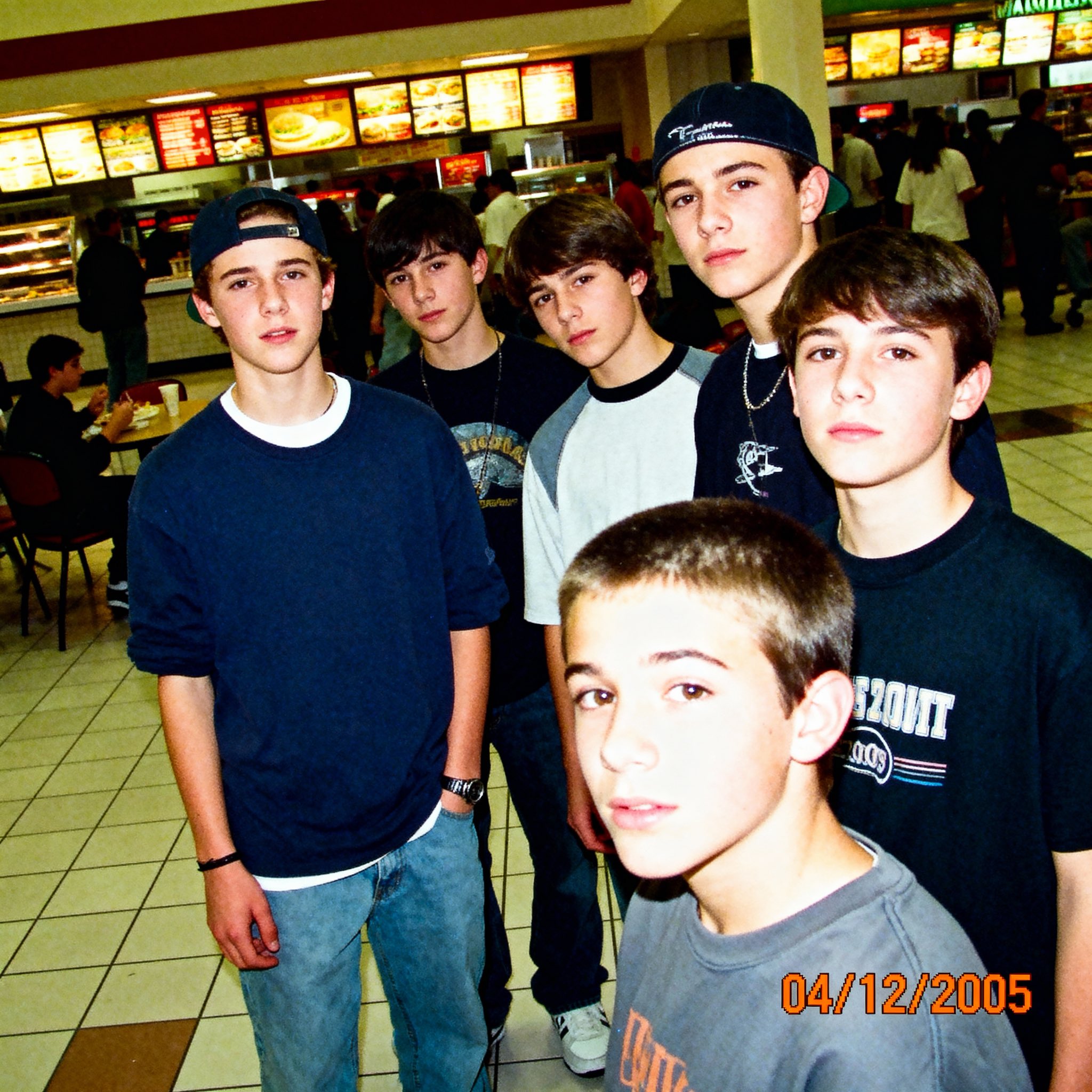
Nutzen Sie Bild zu Bild, wenn Sie Produkt- oder Stilreferenzen haben und eine einheitliche kommerzielle Bildrichtung möchten.
Use the uploaded product references as the main subject. Create a clean studio image for [product variant], keep the product shape and material direction, adjust the scene to [setting], realistic light, no extra text.
Erwartetes Ergebnis: Ein Entwurf einer Produktvariante, der die Richtung der Vorlage sichtbar hält und zugleich eine neue Umgebung oder Präsentation erkundet.
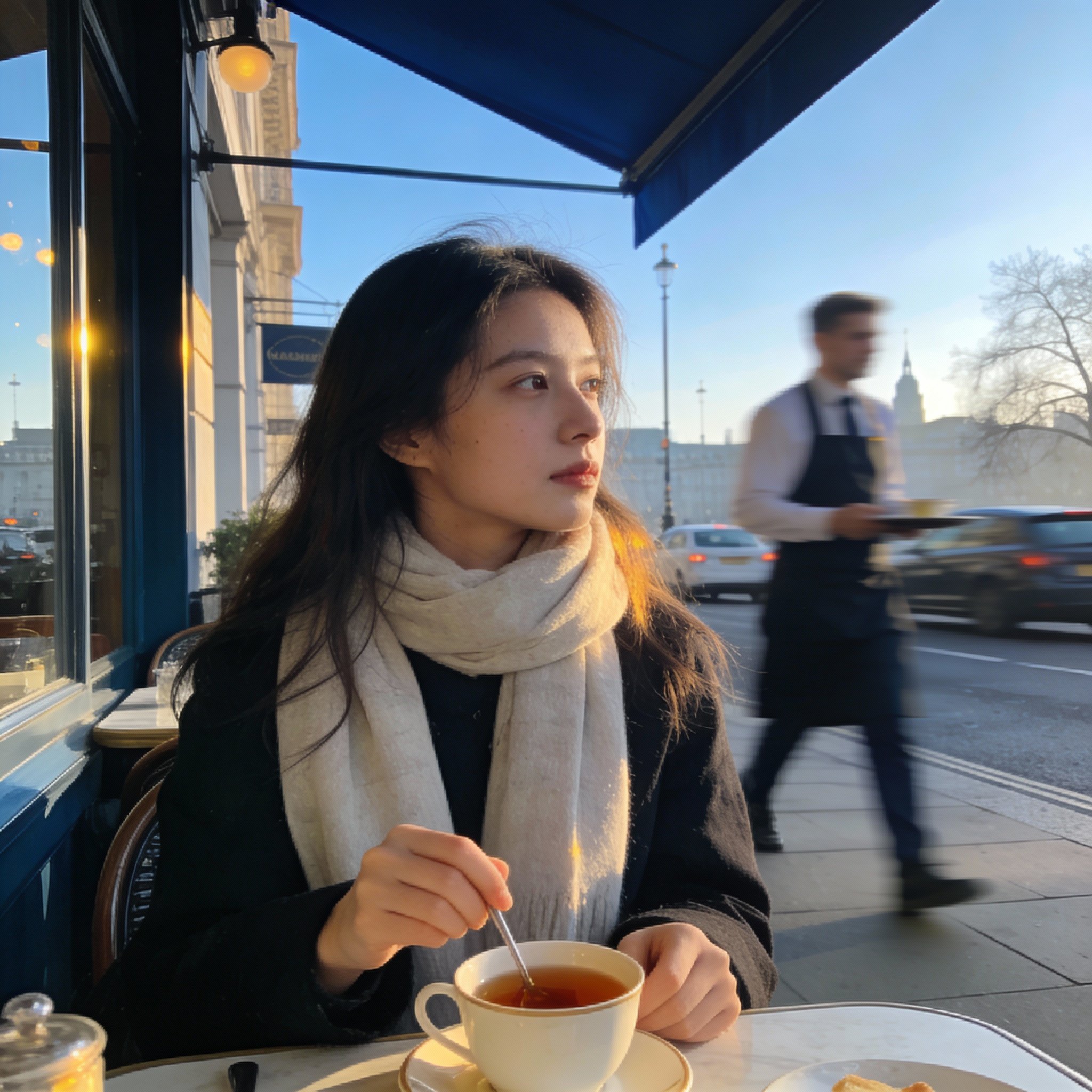
Für Blogs, Lektionen oder Präsentationen, die statt Stockfotos ein klares konzeptionelles Bild brauchen.
Educational illustration explaining [topic], clear foreground subject, simple supporting symbols, calm color palette, readable composition, professional editorial style, no dense labels.
Erwartetes Ergebnis: Ein strukturiertes Illustrationskonzept, das das Thema visuell vermittelt und detaillierte Beschriftungen der späteren Bearbeitung überlässt.
Vergleichen Sie Seedream 4.0 mit verwandten Modellen auf AISnapEdit, wenn Auflösungssteuerung, Anzahl der Referenzen, Textlayout oder das Verhalten neuerer Versionen von Seedream wichtig sind.
Best for: Generieren und Bearbeiten in einem Workflow, Auflösungen 1K, 2K und 4K, bis zu 10 Referenzen und mehrsprachige Designentwürfe.
Choose when: Sie möchten den Workflow mit Auflösungsstufen von Seedream 4.0 und einen praktischen Weg zum Erstellen oder Bearbeiten auf AISnapEdit.
Best for: Neuere Workflows von Seedream, Qualitätsmodus Basic oder Hoch, Serienplanung mit mehreren Referenzen und ausgefeilte Kampagnenbilder.
Choose when: Sie möchten die Seite zum neueren Modell von Seedream für einheitliche Figuren, Produkte oder Storyboards.
Best for: Typografiestarke Bildkonzepte für Poster, Verpackungen und Designstile, iterativ über verschiedene Modi.
Choose when: Kurzes Textlayout oder logoartige Entwürfe sind der Hauptgrund für Ihre Modellwahl.
Best for: Ein anderes Bildmodell auf AISnapEdit mit eigenem Profil für visuelle Erkundung per Prompt.
Choose when: Sie möchten Ergebnisse von Seedream 4.0 mit einem anderen Modell vergleichen, bevor Sie eine finale Richtung wählen.
Mit diesen Workflows auf AISnapEdit gelangen Sie vom Leitfaden zu Seedream 4.0 direkt zum Generieren, zur Bearbeitung mit Referenzen oder zum Modellvergleich.
Starten Sie einen Workflow per Text zu Bild und wechseln Sie zwischen den verfügbaren Bildmodellen auf AISnapEdit.
Nutzen Sie hochgeladene Referenzen, wenn ein Ausgangsbild das neue Ergebnis lenken soll.
Vergleichen Sie die Seite zum neueren Modell von Seedream, wenn Sie den Qualitätsmodus Basic oder Hoch und mehr Referenzplanung brauchen.
Testen Sie eine Modellseite mit Fokus auf Designstile und Bildkonzepte mit Typografie.
Vergleichen Sie einen weiteren Bild-Workflow auf AISnapEdit für Produkt-, Marken- und anspruchsvolle visuelle Briefings.
Sehen Sie sich eine weitere Modellseite an, wenn Ihr Prompt ein anderes visuelles Profil braucht.
Antworten auf häufige Fragen zu diesem Modell
Seedream 4.0 ist ein Bildmodell von ByteDance, das auf AISnapEdit für Text zu Bild und Bild zu Bild verfügbar ist.
Die Seite bietet derzeit die Auflösungen 1K, 2K und 4K an.
Sie können Textvorgaben in den Prompt schreiben, sollten generierten Text aber prüfen, bevor Sie das Bild in finalen Materialien verwenden.
Ja. Nutzen Sie den Modus Bild zu Bild mit einem Referenzbild und einem Prompt, der die gewünschte Änderung beschreibt.
Auf dieser Seite von AISnapEdit erstellen Sie ein Ergebnis pro Anfrage, solange keine sichtbare Einstellung für Stapelverarbeitung vorhanden ist.
Seedream 4.0 unterstützt auf der aktuellen Seite von AISnapEdit Text zu Bild und Bild zu Bild.
Wählen Sie Seedream 4.0, wenn Auflösung und Modi zu Ihrem Briefing passen; nutzen Sie andere Modelle, wenn deren Einstellungen besser passen.
Erstellen Sie Bildentwürfe mit Seedream 4.0 über die sichtbaren Einstellungen auf AISnapEdit und prüfen Sie die Ergebnisse vor dem Veröffentlichen.