
Seite wird geladen
Nutzen Sie FLUX.2 für Bilder aus Prompts und für Bearbeitungen mit Referenzbildern – mit den Modell-, Auflösungs- und Referenzoptionen, die AISnapEdit anbietet.
Kosten
Transparente Preise, Sie zahlen nur, was Sie nutzen
Flex
14
Credits pro 1K Bild
Flex
24
Credits pro 2K Bild
Pro
5
Credits pro 1K Bild
Pro
7
Credits pro 2K Bild
Leitfaden zu Flux 2
Nutzen Sie Flux 2, wenn diese Stärken zum Briefing passen, bevor Sie Credits ausgeben.
Erzeugen Sie Bilder mit bis zu 4 Megapixeln und realistischer Lichtführung und Physik. FLUX.2 vermeidet den typischen „KI-Look“ durch lebensechtes Licht, glaubwürdige Perspektiven und Tiefenwirkung für wirklich fotorealistische Ergebnisse.
FLUX.2 erreicht bei komplexer Typografie im ersten Versuch eine Genauigkeit von etwa 60 % – eine deutliche Verbesserung gegenüber früheren Generationen. Ideal für Logos, Poster und UI-Mockups.
Fortgeschrittene Figurenkonsistenz durch Bearbeitung mit mehreren Referenzen. Halten Sie Identitäten, Produkte und Stile über mehrere Bilder hinweg einheitlich – für stimmige Kampagnen.
FLUX.2 versteht die physische Welt zuverlässig und erzeugt Hände, Gesichter, Stoffe, Logos und kleine Objekte genau – Details, an denen andere Modelle scheitern. Komplexe Szenen bleiben logisch stimmig.
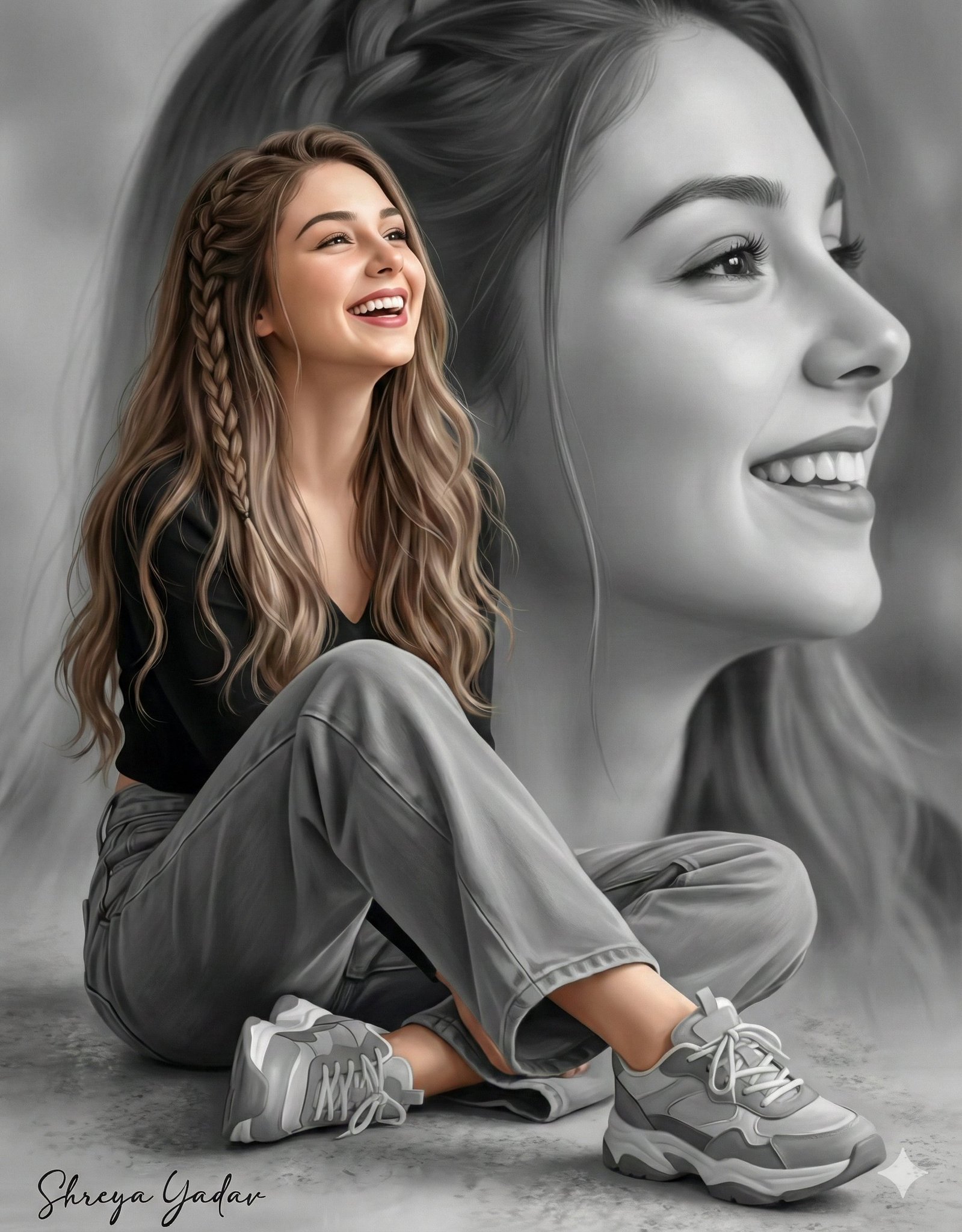
Nutzen Sie Flux 2 auf AISnapEdit, wenn ein Standbild realistisches Licht, eine einheitliche Produktdarstellung, eine von Referenzen gelenkte Komposition und eine klare Wahl zwischen den Varianten Pro und Flex erfordert.
Flux 2 passt gut zu Produktaufnahmen, Verpackungsszenen, Hero-Bildern für Onlineshops und Kampagnenmotiven, bei denen Licht, Material und Größenverhältnisse sorgfältig beschrieben werden müssen.
Nutzen Sie Flux 2 für Bild zu Bild, wenn Referenzen ein Produkt, eine Figur, eine Materialpalette oder ein Layout vorgeben sollen, ohne das ganze Briefing allein in Text neu aufzubauen.
Beginnen Sie für einfache Generierungen mit dem voreingestellten Modus Pro und vergleichen Sie Flex, wenn die sichtbaren Optionen oder das Briefing ein anderes Variantenprofil verlangen.
Wählen Sie 1K für frühe Vergleiche und 2K, wenn Prompt, Referenzen und Komposition für eine genauere kreative Prüfung bereit sind.
Nutzen Sie diese Prompt-Ideen für Flux 2 bei Text zu Bild und bei Bild zu Bild mit Referenzen.
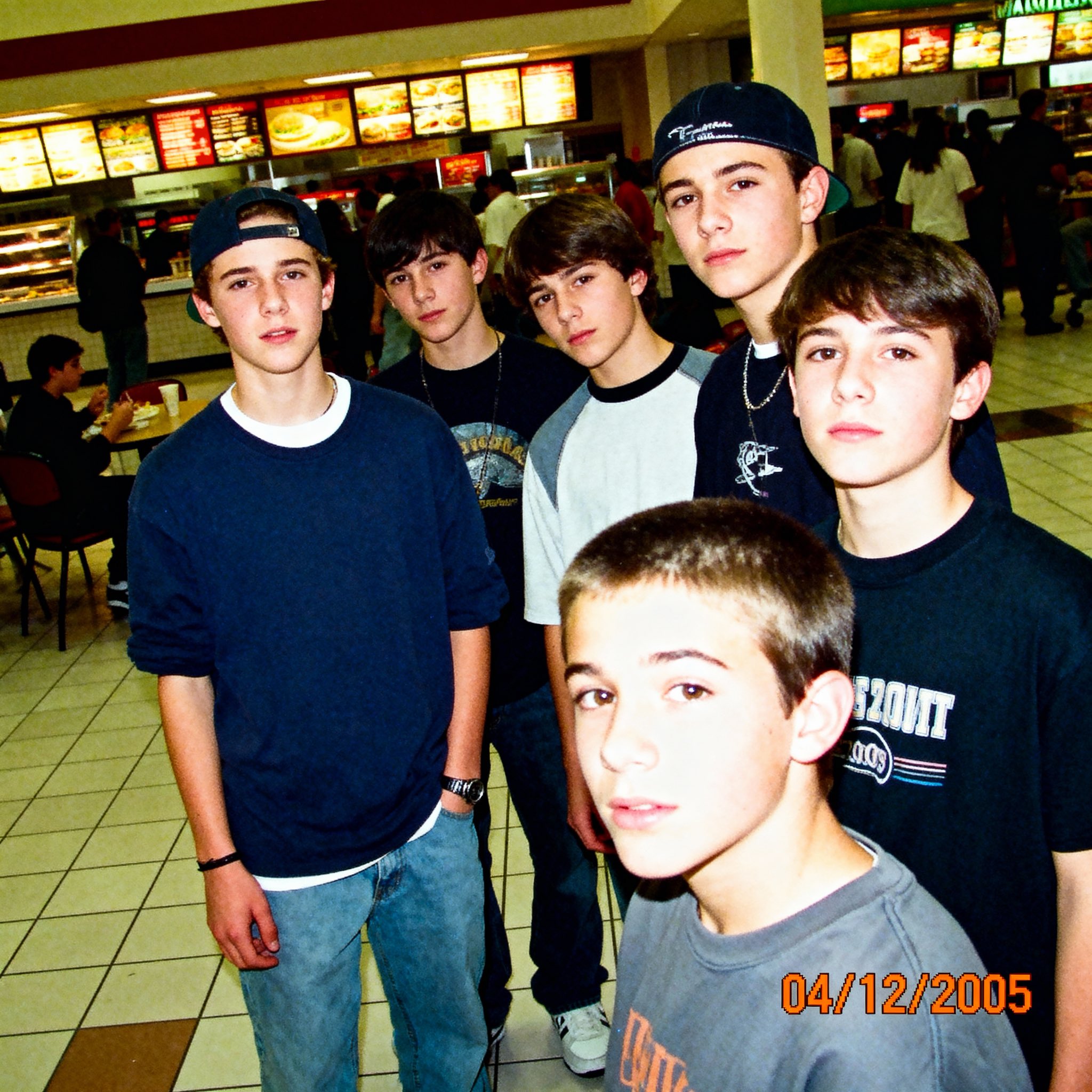
A realistic ecommerce hero image of [product], clean studio background, soft directional lighting, accurate material texture, subtle shadow, centered composition, no text or logo changes.
Erst den Modus wählen, dann Details schreiben
Nutzen Sie Text zu Bild, wenn die ganze Szene aus dem Prompt entstehen kann. Nutzen Sie Bild zu Bild, wenn ein Produkt, eine Person, ein Moodboard oder eine Layout-Referenz das Ergebnis verankern soll.
Für normale Briefings mit Pro beginnen
Flux 2 ist in AISnapEdit standardmäßig auf Pro eingestellt. Nutzen Sie Pro für die meisten Produkt-, Porträt- und Editorial-Entwürfe, bevor Sie Flex als anderes Variantenprofil vergleichen.
Referenzen mit klarer Aufgabe hinzufügen
Laden Sie Referenzen nicht als Dekoration hoch. Geben Sie an, welche die Produktform bestimmt, welche Farbe oder Stil vorgibt und was das generierte Bild verändern darf.
Auflösung nach Prüfphase wählen
Entwerfen und vergleichen Sie in 1K, solange sich die Komposition noch ändert. Wechseln Sie erst zu 2K, wenn Motiv, Referenzen und Prompt-Richtung nahezu stimmen.
Diese Beispiele für Flux 2 zeigen, wie Sie Produkt-, Referenz- und Editorial-Bilder so genau beschreiben, dass detailgetreue Ergebnisse entstehen.
Geeignet, wenn ein Markenteam ein hochwertiges Hero-Bild mit realistischen Materialien und kontrolliertem Freiraum braucht.
Premium wireless headphones on a brushed graphite pedestal, soft studio key light, subtle rim light, realistic plastic and metal texture, clean charcoal background, centered product advertising image, no text.
Erwartetes Ergebnis: Ein realistisches Bild im Stil einer Produktaufnahme mit klarem Hauptmotiv, ausgefeiltem Licht und Freiraum für Layout oder Überschrift außerhalb des generierten Bildes.
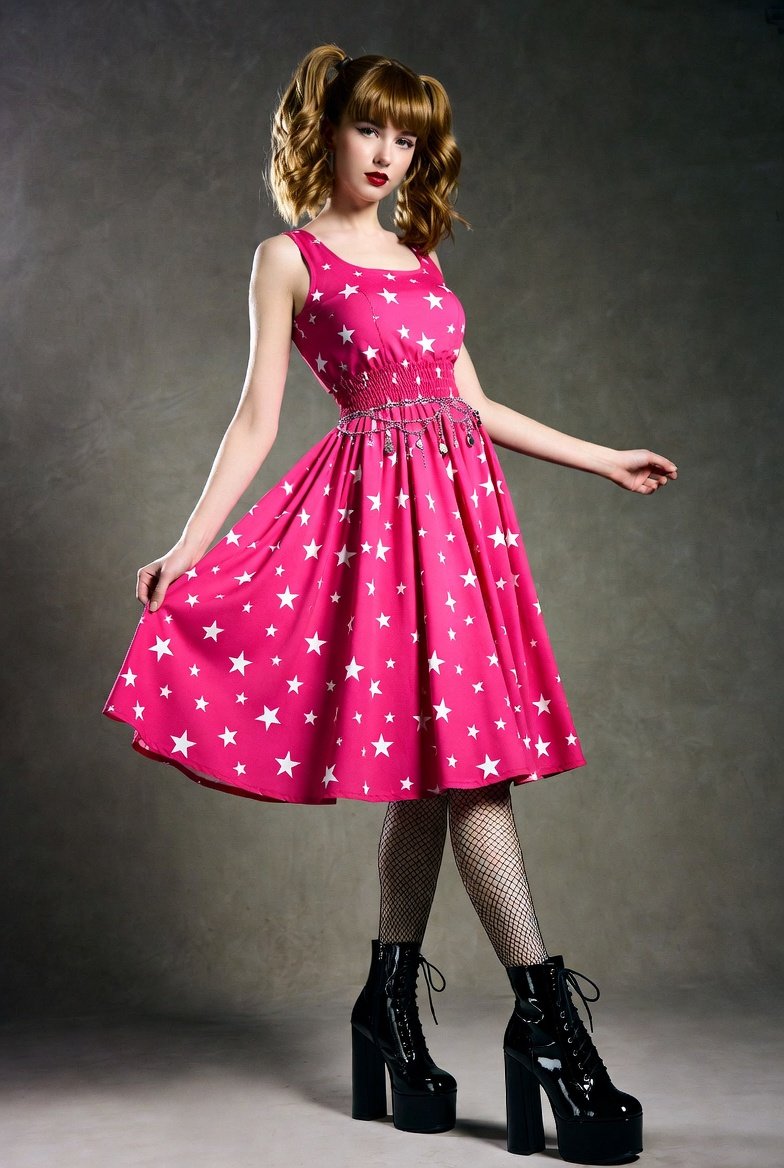
Nutzen Sie Flux 2 für Bild zu Bild, wenn mehrere Referenzen Produktform, Etikettengestaltung oder den Look einer Kampagnenfamilie vorgeben sollen.
Use the uploaded product references as the design direction. Create a cohesive packaging lineup on a bright studio table, consistent label placement, realistic shadows, clean reflections, premium ecommerce photography.
Erwartetes Ergebnis: Ein von Referenzen geleitetes Konzept für eine Produktfamilie, mit dem Sie Farbe, Form und Kampagnenrichtung vor der finalen Designprüfung vergleichen können.
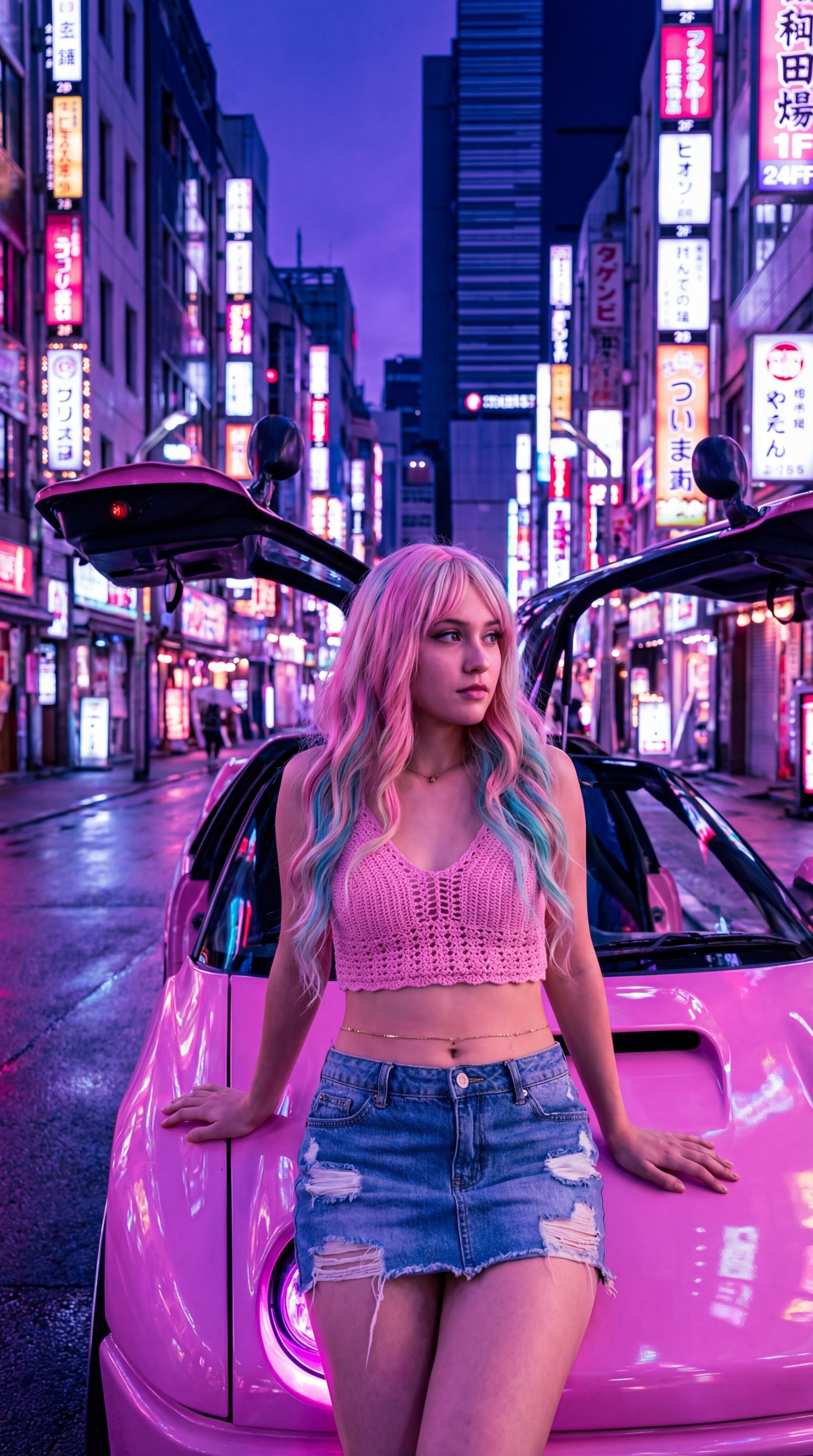
Geeignet, wenn ein Blog, Newsletter oder eine Landingpage ein realistisches Bild für einen Beitrag über Technologie oder Produktstrategie braucht.
Cinematic editorial cover image of a design studio table with prototype devices, color chips, and translucent planning overlays, realistic glass reflections, controlled depth of field, thoughtful premium mood, 16:9 composition, no readable text.
Erwartetes Ergebnis: Ein breites Editorial-Bild mit realistischen Oberflächen, gut erkennbarem Fokusbereich und genug Freiraum für die Seitengestaltung.
Vergleichen Sie Flux 2 mit ähnlichen Bildmodellen auf AISnapEdit, wenn Referenzen, Typografie, Kosten oder schnelle Iterationen im Alltag wichtig sind.
Best for: Fotorealistische Produktszenen, Steuerung mit mehreren Referenzen, Vergleiche zwischen Pro und Flex sowie Prüfungen in 1K oder 2K.
Choose when: Sie brauchen realistisches Licht, Materialdetails oder eine durch Referenzen gesicherte Einheitlichkeit.
Best for: Detailreiche Bild-Workflows mit starkem Layout und gutem Vergleichswert innerhalb von AISnapEdit.
Choose when: Sie möchten ein weiteres Premium-Bildprofil testen, bevor Sie sich auf Flux 2 festlegen.
Best for: Konzepte mit Typografie, Prompts im Posterstil und Bearbeitungen per Maske.
Choose when: Kurzer Text, logoartige Entwürfe oder Korrekturen per Maske sind wichtiger als Realismus mit mehreren Referenzen.
Best for: Ausgewogene Workflows für Text zu Bild und Bild zu Bild mit Qwen, praktischen Seitenverhältnissen und vorhersehbaren Pauschalpreisen.
Choose when: Sie möchten einen Workflow mit Qwen für unkomplizierte Tests mit Prompts und Referenzen.
Mit diesen Workflows auf AISnapEdit gelangen Sie vom Leitfaden zu Flux 2 direkt zur Generierung, zur Bearbeitung mit Referenzen oder zum Modellvergleich.
Starten Sie mit Text zu Bild und wechseln Sie zwischen den verfügbaren Bildmodellen auf AISnapEdit.
Nutzen Sie hochgeladene Referenzen, wenn ein Bild mit Flux 2 einem bestehenden Produkt, einer Figur oder einem Layout folgen soll.
Vergleichen Sie ein weiteres Premium-Bildmodell, bevor Sie sich für eine finale Richtung entscheiden.
Nutzen Sie eine Modellseite mit Typografie-Fokus, wenn das Briefing von Poster- oder Designtext abhängt.
Vergleichen Sie Flux 2 mit einem Bild-Workflow von Qwen für Aufgaben mit Prompts und Referenzen.
Probieren Sie für einfachere Standbild-Entwürfe eine schnelle Seite für Text zu Bild.
Antworten auf häufige Fragen zu diesem Modell
FLUX.2 ist ein Bildmodell von Black Forest Labs, das in AISnapEdit für Text zu Bild und Bild zu Bild verfügbar ist.
Nutzen Sie FLUX.2, wenn die angebotenen Modi Pro/Flex, die Referenzoptionen und die Preise für 1K/2K zum Briefing passen.
Die aktuelle Seite auf AISnapEdit bietet die Auflösungen 1K und 2K an.
Die Generierungszeit hängt von der Auslastung des Anbieters, dem gewählten Modus, den Referenzen und der Komplexität des Prompts ab.
Sie können Text im Prompt vorgeben, sollten die generierte Typografie aber vor der finalen Verwendung prüfen.
Nutzen Sie die Referenzoptionen im Generator und beschränken Sie die Eingaben auf das Motiv oder den Stil, auf den es am meisten ankommt.
Orientieren Sie sich an den Modusbeschreibungen und der Credit-Schätzung in AISnapEdit; für Pro und Flex gelten in der lokalen Preisquelle unterschiedliche Credit-Regeln.
FLUX.2 erteilt selbst keine kommerzielle Lizenz. Prüfen Sie vor der Nutzung für Kunden oder zur Monetarisierung die Bedingungen von AISnapEdit, die Richtlinien des Anbieters, Ihre Rechte an den Eingaben und die Regeln der Plattform, auf der Sie veröffentlichen.
Erstellen Sie Entwürfe mit FLUX.2 im Modus Pro oder Flex, wählen Sie die Auflösung und prüfen Sie das Ergebnis vor der Veröffentlichung.