
Seite wird geladen
Nutzen Sie Seedream 5.0 Pro für Bilder aus Prompts und Bearbeitungen mit Referenzbildern – mit den Einstellungen für Auflösung, Seitenverhältnis und Qualität, die AISnapEdit anbietet.
Kosten
„Basic“ kostet 7 Credits, „Hoch“ 14; die erste Referenz ist inbegriffen, jede weitere kostet 1 Credit.
Basic
7
Credits pro Basic Bild
Hoch
14
Credits pro Hoch Bild
Seedream 5.0 Pro: Leitfaden für Creator
Nutzen Sie Seedream 5.0 Pro, wenn ein Briefing Referenzen, einen kontrollierten Bildaufbau und eine Prüfung braucht.
Halten Sie Referenzen für Produkt, Figur, Stil oder Umgebung in einem Briefing aufeinander abgestimmt.
Nutzen Sie „Basic“, um die Richtung zu prüfen, und „Hoch“, wenn der Bildaufbau steht.
Wählen Sie das Seitenverhältnis, bevor Sie Layoutdetails für Posts, Storys, Banner oder Panels festlegen.
Wechseln Sie von der Prompt-Planung zur Bearbeitung mit Referenzen, während Beispiele und Grenzen in Reichweite bleiben.
Referenzbilder
Bis zu 10
Qualitätsmodi
Basic / Hoch
Auflösung
1K oder 2K
Seitenverhältnisse
1:1 bis 21:9
Modi
Text zu Bild, Bild zu Bild
Anbieter
ByteDance
Am besten für Briefings, die Referenzen, Kontrolle über den Bildaufbau und prüfbare Bildserien brauchen.
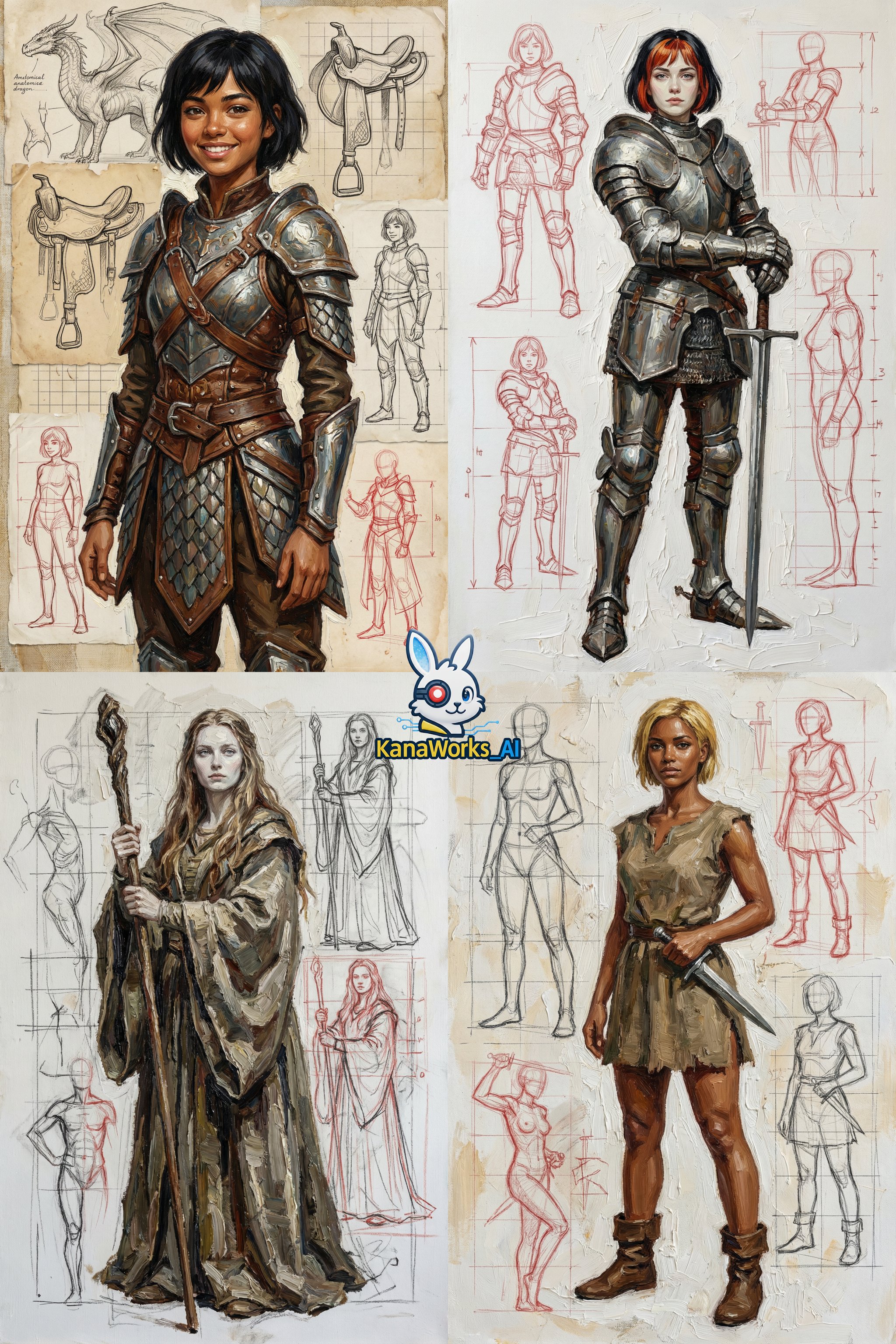
Nutzen Sie mehrere Referenzen für Motiv, Stil oder Produkt – für Katalogsets, Character Sheets oder Kampagnenreihen.
Nutzen Sie die Qualität „Hoch“ für Hero-Bilder, Verpackungsstudien, Lifestyle-Szenen und Marken-Visuals.
Planen Sie zusammengehörige Bilder und prüfen Sie dann Identität, Kleidung, Requisiten und die Kontinuität des Hintergrunds.
Wählen Sie 1:1, 9:16, 16:9 oder 21:9, bevor Sie Text oder Layout in einem Designtool fertigstellen.
Beginnen Sie mit diesen Prompt-Mustern für Text zu Bild und Bild zu Bild.
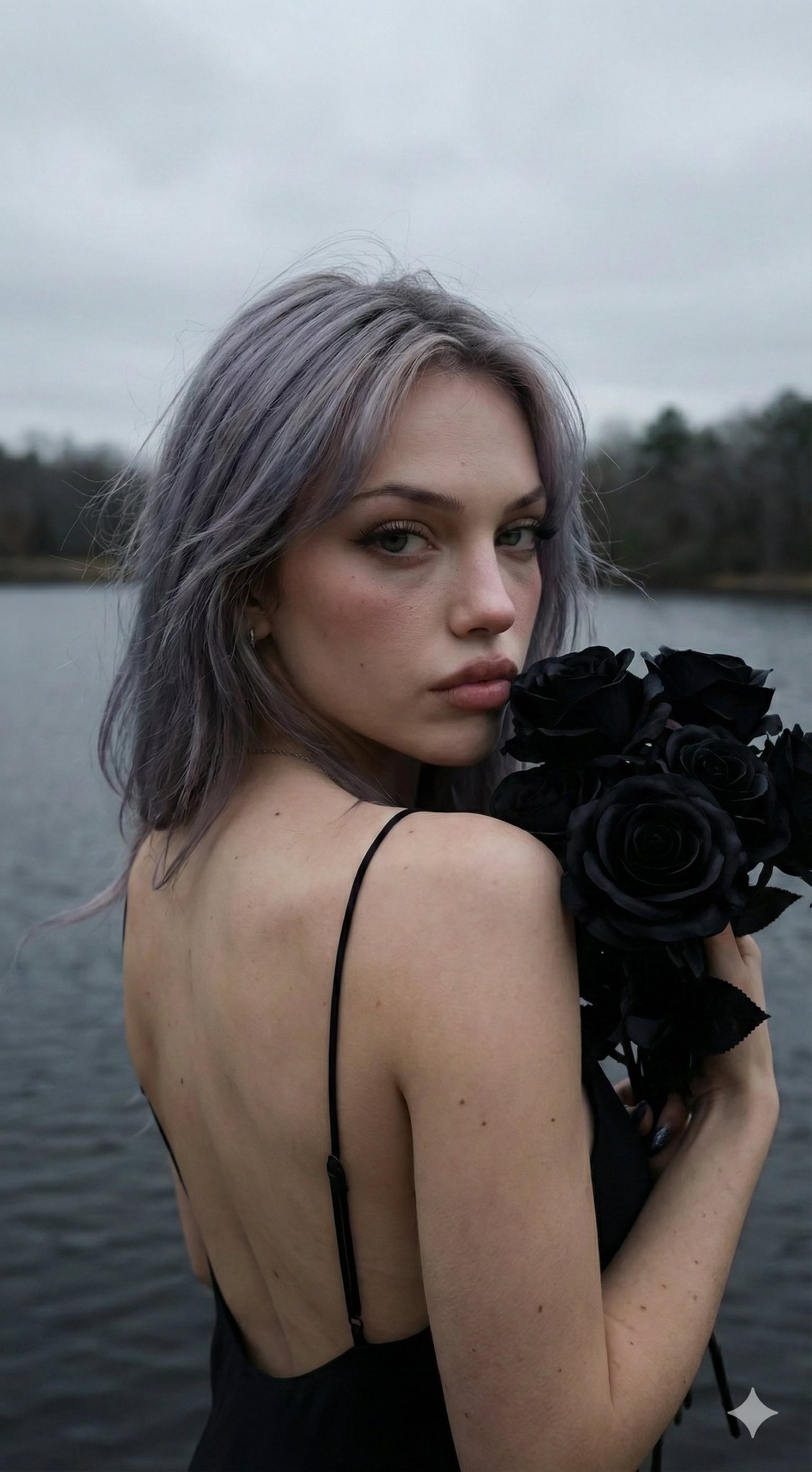
Use product references as anchors. Create a consistent catalog image for [product], matching material color, soft studio light, simple props, realistic commercial photography, clean background, no text.
Mit dem Ziel der Ausgabe beginnen
Nennen Sie zuerst das gewünschte Ergebnis und ergänzen Sie dann Motiv, Umgebung, Licht, Seitenverhältnis und Ausschlüsse.
Eng verwandte Referenzen verwenden
Nutzen Sie bei Bild zu Bild Referenzen mit demselben Motiv, Stil oder Produktziel.
„Basic“ oder „Hoch“ je nach Phase wählen
Nutzen Sie „Basic“ für frühe Prüfungen. Wechseln Sie zu „Hoch“, wenn Motiv, Bildaufbau und Seitenverhältnis feststehen.
Seitenverhältnis an die Platzierung anpassen
Wählen Sie 1:1, 9:16, 16:9 oder 21:9, bevor Sie Layoutdetails festlegen.
Planen Sie mit diesen Briefings Produkt-, Figuren- und Kampagnenbilder ohne unbelegte Versprechen.
Für E-Commerce-Teams, die Hero- und Katalogbilder aufeinander abstimmen.
Use the uploaded product references as the anchor. Create a premium studio campaign image for [product], consistent material color, soft directional lighting, clean reflections, minimal props, realistic advertising photography, no readable text.
Erwartetes Ergebnis: Ein Produktbild, bereit für die Markenprüfung.
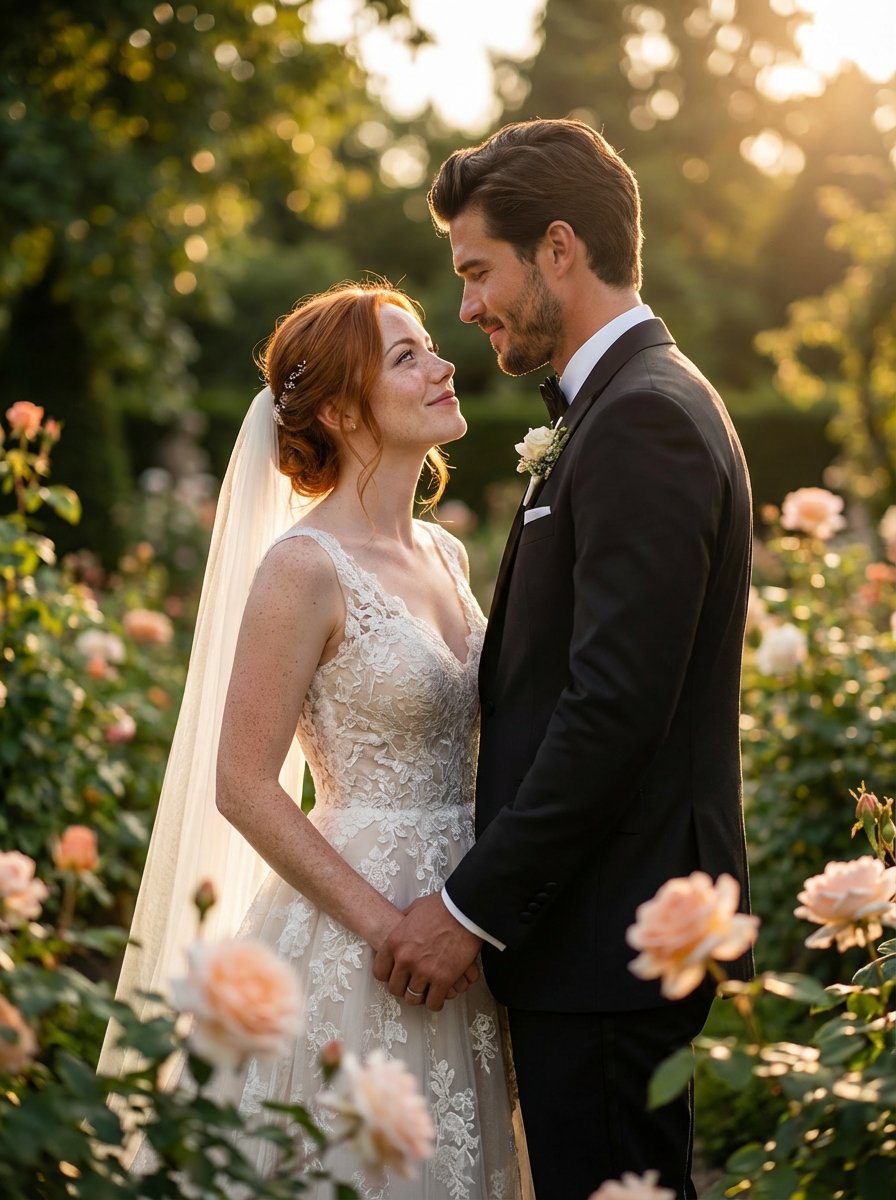
Für Figuren in Geschichten, Spielen oder Pitches.
A character design frame for [character], same face direction and outfit details from the references, three-quarter pose, cinematic studio light, neutral background, clear silhouette, polished concept art, avoid extra props.
Erwartetes Ergebnis: Ein Figurenkonzept mit klarer Silhouette.
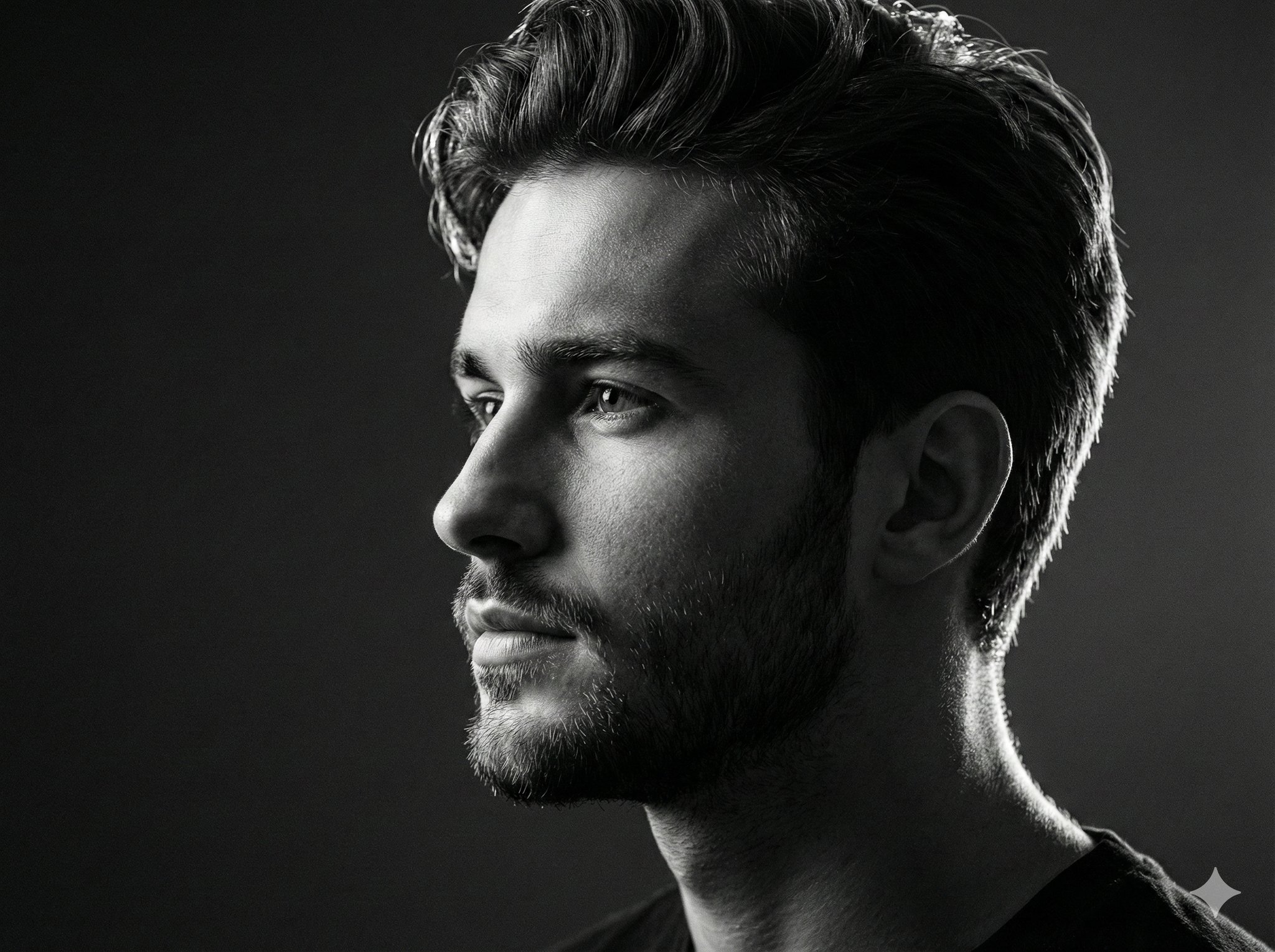
Für Landingpages oder Ankündigungen, die Platz fürs Layout brauchen.
Wide 16:9 launch banner for [brand or product], cinematic environment, one clear hero subject, subtle background depth, refined color palette, premium campaign lighting, uncluttered negative space, no embedded text.
Erwartetes Ergebnis: Ein breites Kampagnenbild mit ruhigen Flächen fürs Layout.
Vergleichen Sie die Arbeitsabläufe mit Seedream, bevor Sie Credits ausgeben.
Best for: Briefings mit mehreren Referenzen, Produkt-Visuals, Figurenserien, Storyboards und Qualität Basic oder Hoch.
Choose when: Sie brauchen mehrere Referenzen innerhalb einer visuellen Richtung.
Best for: Generierung und Bearbeitung in einem, mit 1K, 2K, 4K und bis zu 10 Referenzen.
Choose when: Sie möchten Auflösungsstufen steuern statt zwischen Basic und Hoch zu wählen.
Best for: Ein weiterer Arbeitsablauf auf AISnapEdit für Produkt-, Marken- oder detailreiche Briefings.
Choose when: Sie möchten dasselbe Briefing mit einem anderen Modell vergleichen.
Best for: Plakate, Verpackungen und Konzeptarbeiten mit Typografie, bei denen generierter Text sorgfältig geprüft werden muss.
Choose when: Die Hauptaufgabe ist Bildgenerierung im Designstil oder das Ausprobieren kurzer Textlayouts.
Wechseln Sie von der Planung zur Generierung, zur Bearbeitung mit Referenzen oder zum Modellvergleich.
Starten Sie mit Text zu Bild und wechseln Sie zwischen Bildmodellen.
Steuern Sie Motiv, Stil oder Bildaufbau mit hochgeladenen Referenzen.
Vergleichen Sie mit dem früheren Arbeitsablauf von Seedream mit 10 Referenzen.
Testen Sie ein anderes Modell für Produkt- und Markenbriefings.
Vergleichen Sie denselben Prompt mit einem Bildmodell von OpenAI.
Entdecken Sie Bildkonzepte im Designstil mit Typografie.
Antworten auf häufige Fragen zu diesem Modell
Seedream 5.0 Pro ist ein Bildmodell von ByteDance, das auf AISnapEdit für Text zu Bild und Bild zu Bild verfügbar ist.
Vergleichen Sie auf dieser Seite die angebotenen Einstellungen wie Auflösung, Qualitätsmodus, Arbeit mit Referenzbildern und Credit-Kosten, statt sich auf externe Ranglisten zu verlassen.
Nutzen Sie die Einstellung für Referenzbilder im Generator und wählen Sie gezielte Referenzen, um die Konsistenz zu verbessern.
„Basic“ erzeugt ein Bild in 1K, „Hoch“ ein Bild in 2K.
Beschreiben Sie jede Szene mit klaren Angaben zu Figur, Stil, Kamera und Kontinuität und prüfen Sie jedes Ergebnis, bevor Sie die Serie fortsetzen.
Seedream 5.0 Pro lässt sich für textlastige Layouts einsetzen, generierter Text muss aber vor der endgültigen Verwendung von einem Menschen geprüft werden.
Die Generierungszeit hängt von der Auslastung des Anbieters, der Auflösung und der Komplexität des Prompts ab. Eine feste Dauer lässt sich daher nicht zusagen.
Wählen Sie das Modell, dessen sichtbare Einstellungen, Auflösungsoptionen und Credit-Kosten zur Aufgabe passen.
Erstellen Sie Bildentwürfe mit Seedream 5.0 Pro über die sichtbaren Einstellungen von AISnapEdit und prüfen Sie die Ergebnisse vor der Veröffentlichung.