
Seite wird geladen
Laden Sie ein Bild hoch und Recraft Crisp Upscale liefert eine schärfere, größere Version zurück. Kein Prompt, keine Einstellungen; 10 Credits pro Bild, in jedem Tarif.
Leitfaden zu Crisp Upscale
Setzen Sie Crisp Upscale ein, wenn diese Stärken zur Aufgabe passen – bevor Sie Credits ausgeben.
Ein Upload, ein Klick; kein Prompt zu formulieren und keine Einstellungen zu wählen.
Größe und Schärfe ändern sich; Komposition, Farben und Inhalt bleiben, wie sie waren.
10 Credits pro Bild, jedes Mal.
Verfügbar in Free, Basic, Pro und Max; Sie brauchen nur Credits.
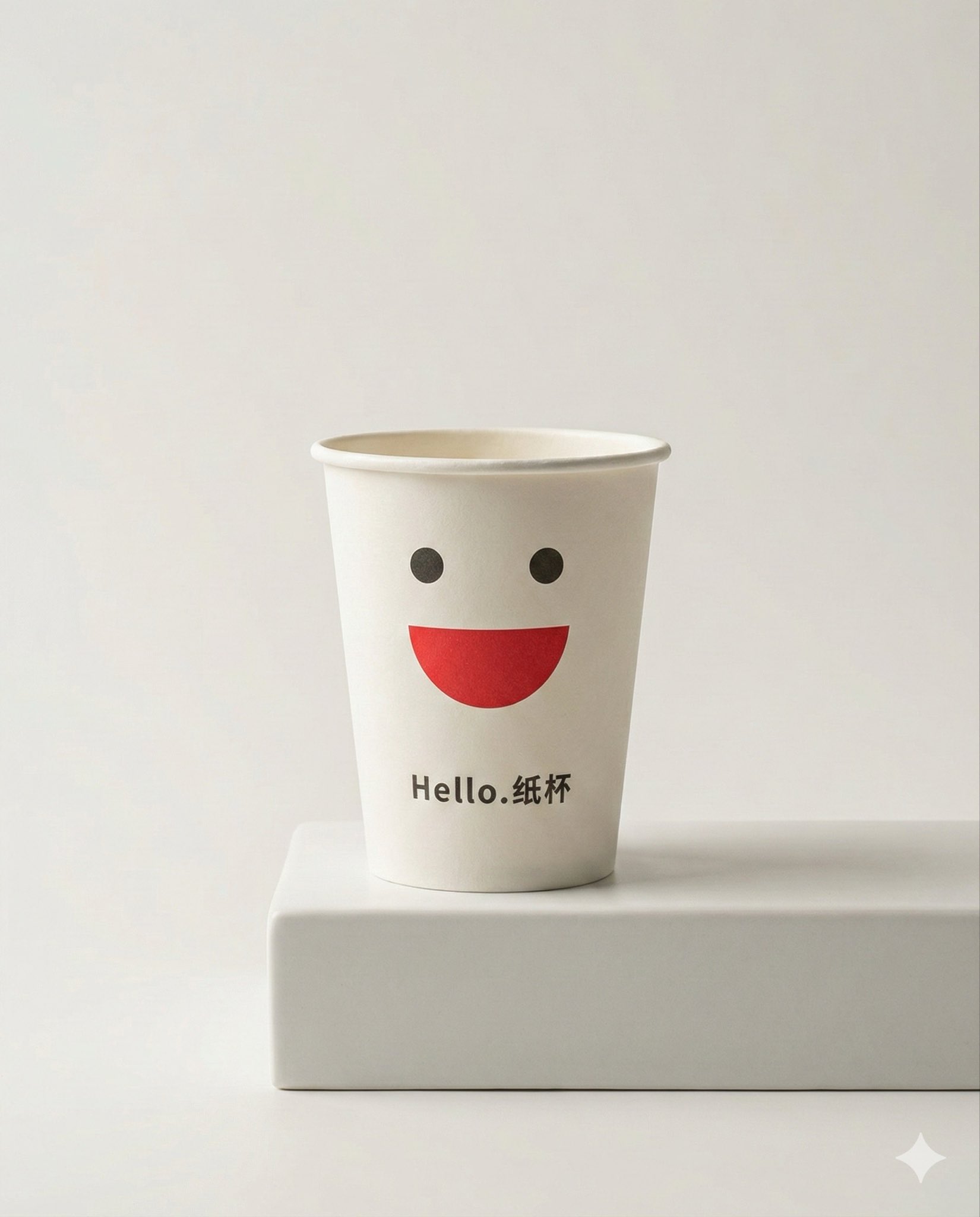
Nutzen Sie Crisp Upscale auf AISnapEdit, wenn das Bild bereits stimmt und nur größer und schärfer werden soll.
Eine Generierung mit stimmiger Komposition, passenden Farben und richtigem Motiv, die in größerem Format exportiert werden soll.
Fotos und Renderings ohne starke Kompressionsartefakte lassen sich am saubersten hochskalieren.
Wenn Sie denselben Schritt auf viele Bilder anwenden möchten, einen Upload nach dem anderen, ohne etwas beschreiben zu müssen.
Konten mit Free, Basic, Pro und Max können es alle nutzen; jedes Bild kostet 10 Credits.
Crisp Upscale braucht keinen Prompt; diese Hinweise beschreiben, welche Dateien Sie hochladen können.
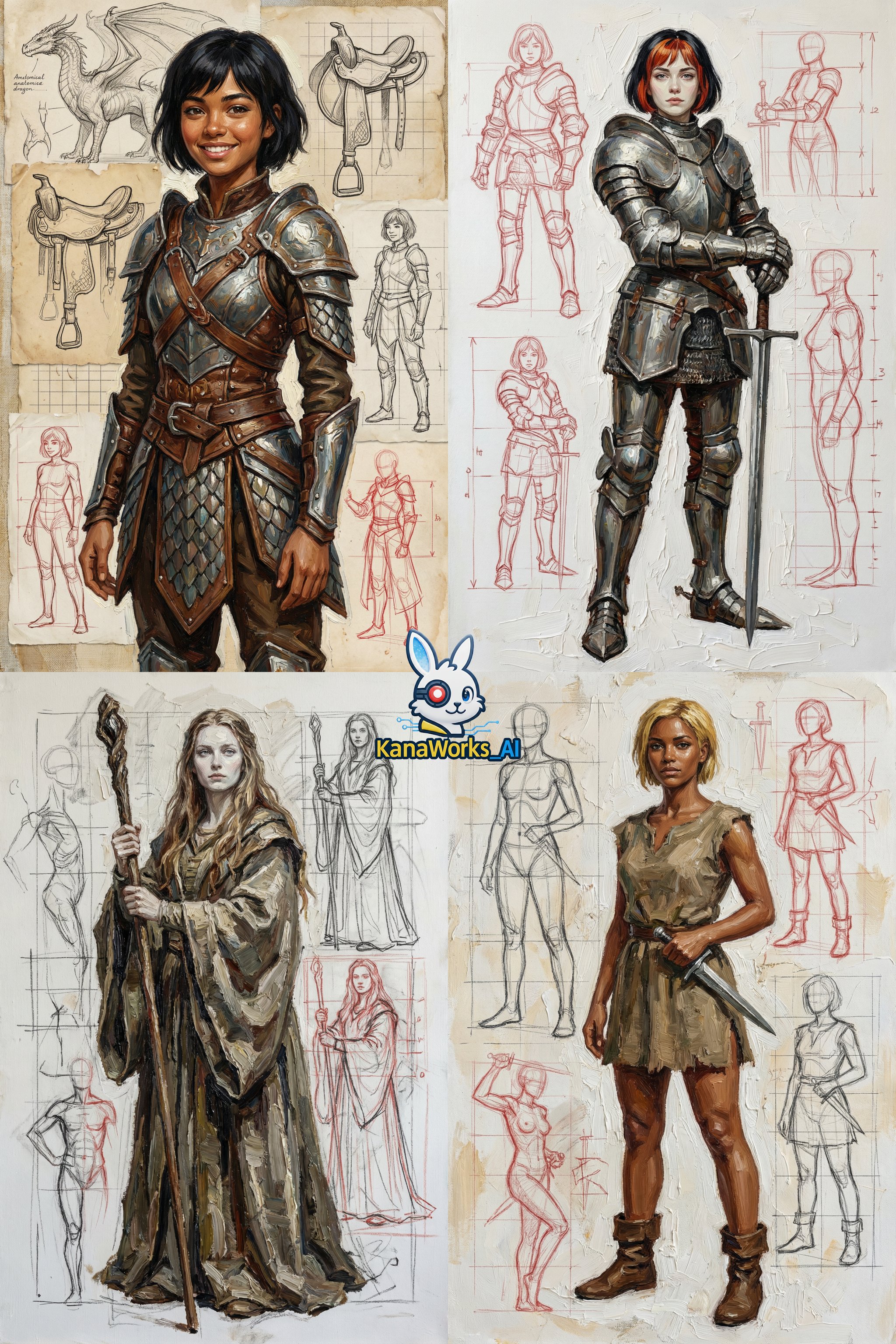
Upload the final generation as a PNG to keep every detail for the upscale.
Zuerst das Bild fertigstellen
Der Upscaler ändert nur Größe und Schärfe. Korrigieren Sie Komposition, Farben und Inhalt vor dem Hochskalieren mit einem Bearbeitungsmodell.
Die sauberste Vorlage nutzen
Starke JPEG-Kompression oder Unschärfe wird mit dem Bild vergrößert. Starten Sie mit der besten Datei, die Sie haben.
Grenzen einhalten
Eine Datei im Format JPEG, PNG oder WebP mit bis zu 10 MB pro Durchlauf. Größere Dateien werden abgelehnt, bevor etwas berechnet wird.
Text und Gesichter prüfen
Schärfen kann Artefakte in kleinem Text und in Gesichtern betonen. Prüfen Sie das Ergebnis vor dem Veröffentlichen.
Diese Beispiele für Crisp Upscale zeigen die drei häufigsten Eingaben: ein generiertes Bild, ein Produktfoto und ein kleines Logo.
Für Ergebnisse aus Text zu Bild, die final sind und eine größere Datei brauchen.
Upload the generated PNG as it is. No prompt is needed.
Erwartetes Ergebnis: Dasselbe Bild, größer, mit saubereren Kanten und Texturen.
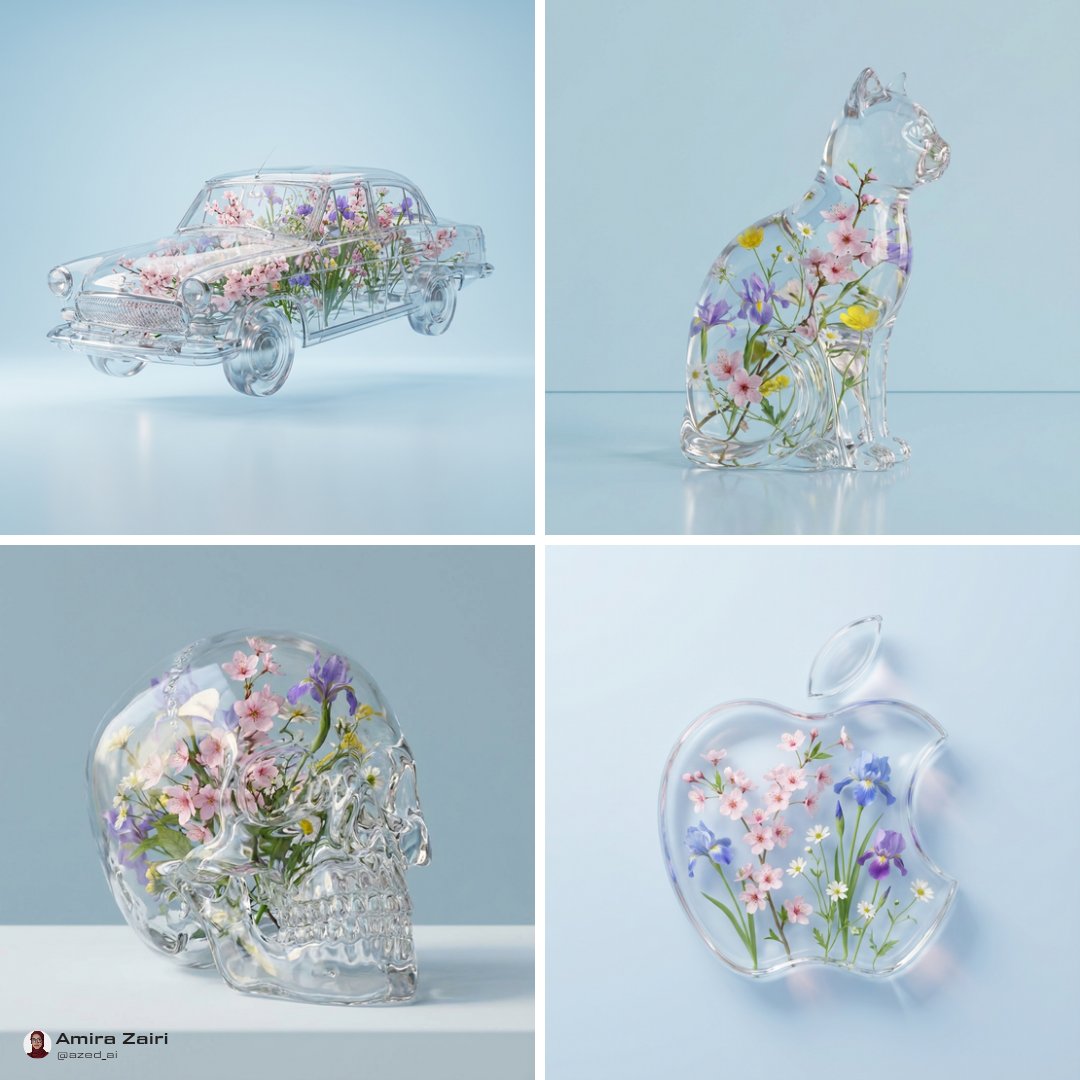
Für Listing-Fotos, die für einen Hero-Platz zu klein sind, oder Thumbnails, die weich wirken.
Upload the JPG product photo, up to 10 MB. No prompt is needed.
Erwartetes Ergebnis: Ein größeres, schärferes Produktbild mit demselben Bildausschnitt.
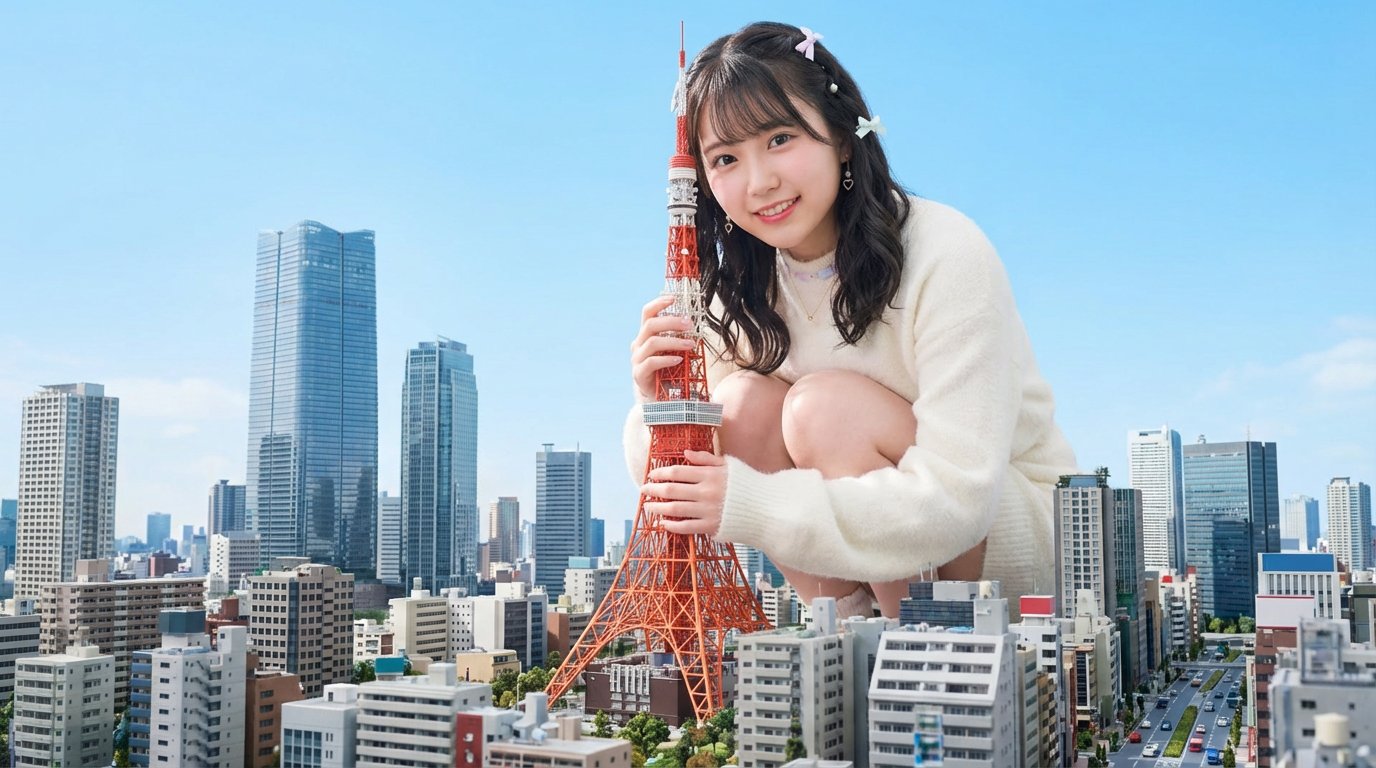
Für alte Assets, die nur noch als kleine Datei vorliegen.
Upload the PNG or WebP file. No prompt is needed.
Erwartetes Ergebnis: Eine größere Arbeitsversion mit saubereren Kanten.
Vergleichen Sie Crisp Upscale mit verwandten Bild-Workflows auf AISnapEdit, wenn das Bild mehr braucht als eine schärfere, größere Kopie.
Best for: Ein fertiges Bild in einem Schritt größer und schärfer machen.
Choose when: Am Inhalt soll sich nichts ändern.
Best for: Das Motiv aus einem Bild freistellen und den Hintergrund entfernen.
Choose when: Sie brauchen eine saubere Freistellung für ein Listing oder eine Komposition.
Best for: Günstige Bearbeitungen mit Referenzen und Ausgabe in 1K bis 2K.
Choose when: Das Bild braucht Änderungen an Inhalt oder Stil, nicht nur an der Größe.
Best for: Bearbeitungen per Prompt, die den Rest des Bildes bewahren und ein festgelegtes Seitenverhältnis liefern.
Choose when: Sie möchten die Änderung beschreiben und das Format wählen.
Mit diesen Workflows auf AISnapEdit gelangen Sie vom Leitfaden zu Crisp Upscale direkt zum Hochskalieren, Bearbeiten oder Entfernen des Hintergrunds.
Öffnen Sie die Seite des Bild-Upscalers und skalieren Sie ein Bild mit Crisp Upscale hoch.
Entfernen Sie mit Recraft den Hintergrund aus einem Bild.
Bearbeiten Sie ein Bild per Prompt, wenn sich der Inhalt ändern soll.
Generieren Sie zuerst das Bild und skalieren Sie das Ergebnis dann hoch.
Sehen Sie, welche Tarife Crisp Upscale enthalten und wie Credits funktionieren.
Antworten auf häufige Fragen zu diesem Modell
Crisp Upscale ist der Bild-Upscaler von Recraft. Auf AISnapEdit laden Sie ein Bild hoch und erhalten eine größere, schärfere Version zurück; es gibt keinen Prompt und nichts einzustellen.
Jedes Bild kostet 10 Credits, unabhängig von Größe oder Format.
Eine Datei im Format JPEG, PNG oder WebP mit bis zu 10 MB pro Durchlauf.
Nein. Das Modell nimmt ein Bild und keine Einstellungen an; die Ausgabegröße bestimmt das Modell. Nutzen Sie Bild zu Bild, wenn sich Format oder Inhalt ändern sollen.
Jeder Tarif, auch Free. Es kostet 10 Credits pro Bild; Credits erhalten Sie mit jedem Tarif oder mit einem einmaligen Credit-Paket.
Durch das Hochskalieren entsteht keine Lizenz. Prüfen Sie die Nutzungsbedingungen von AISnapEdit, die Richtlinien des Anbieters, Ihre Rechte am hochgeladenen Bild und die Regeln der Plattform, auf der Sie veröffentlichen.
Machen Sie ein Bild für 10 Credits größer und schärfer, in jedem Tarif.