
Seite wird geladen
Generieren Sie Ideogram V3 Bilder aus Textprompts oder nutzen Sie maskenbasiertes Bild-zu-Bild, um einen ausgewählten Bereich eines hochgeladenen Bildes zu füllen.
Credits
Wählen Sie Tempo oder Detail, bevor Sie generieren
Turbo
4
Credits pro Turbo image
Ausgewogen
7
Credits pro Ausgewogen image
Qualität
10
Credits pro Qualität image
Ideogram V3 Creator Guide
Nutzen Sie Ideogram V3, wenn diese Stärken zum Briefing passen, bevor Credits ausgegeben werden.
Starten Sie mit einem beschreibenden Prompt und generieren Sie ein neues Bild über den Ideogram V3 Text-zu-Bild Endpoint.
Laden Sie ein Quellbild und eine passende Maske hoch und beschreiben Sie anschließend die gewünschte Ersetzung oder Reparatur im ausgewählten Bereich.
Wählen Sie den Rendering-Modus passend zur Aufgabe: schnelle Entwürfe, alltägliche Ausgabe oder detailreichere finale Bilder.
Steuern Sie Text-zu-Bild-Ausgaben mit Größenpresets und Ideogram Stiltypen, die zur Provider-API passen.
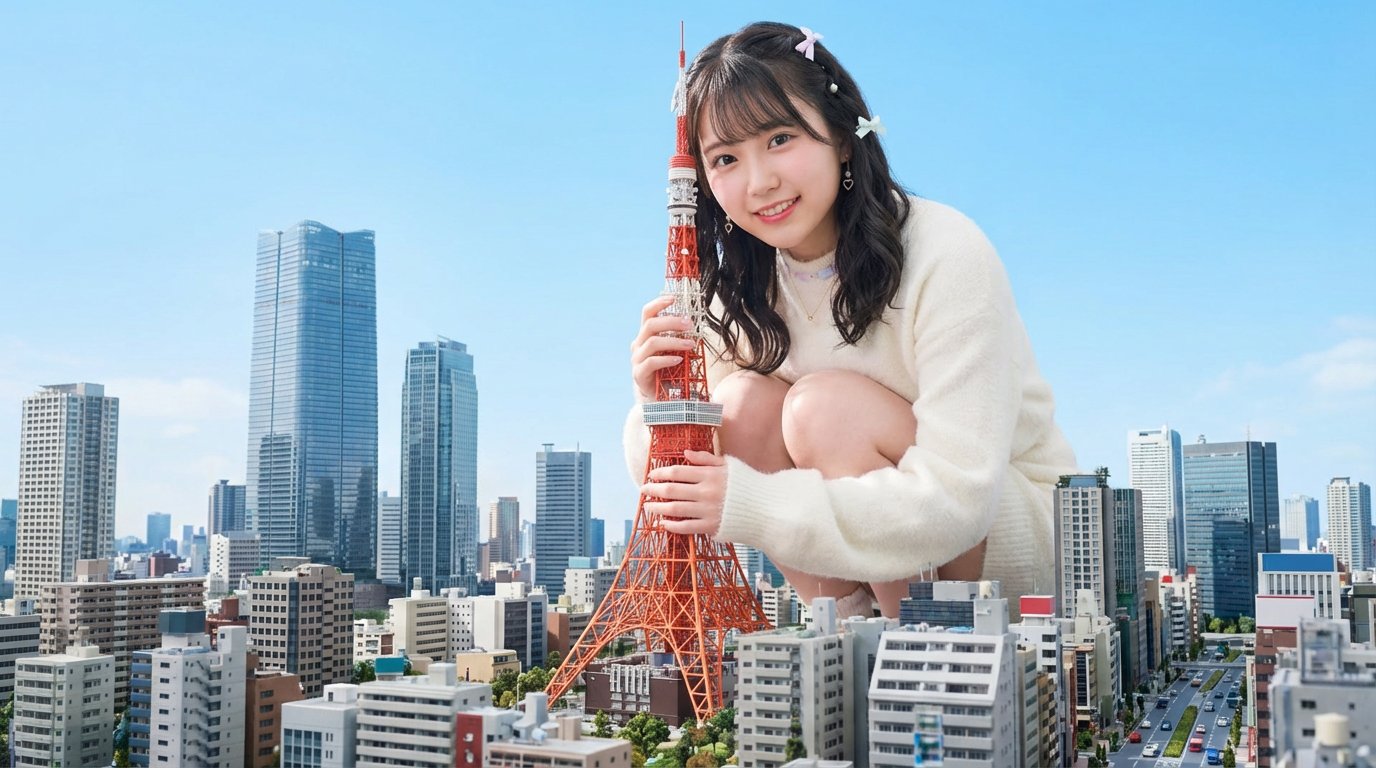
Nutzen Sie Ideogram V3, wenn Sie prompt-first Bildgenerierung, designorientierte Konzepte, maskengeführte Reparaturen und eine klare Wahl zwischen schnellen Entwürfen und detailreicherer Ausgabe brauchen.
Starten Sie mit Ideogram V3, wenn ein Briefing posterartige Formulierungen, logoartige Layout-Exploration, Verpackungsmockups oder eine Designrichtung enthält, bei der Textplatzierung sorgfältigen Review braucht.
Nutzen Sie Text-zu-Bild für Kampagnenboards, Editorial-Cover, Produktszenen und Kreativkonzepte, bei denen Größenpresets, Stiltyp und Magic Prompt das Ergebnis formen können.
Nutzen Sie Bild-zu-Bild, wenn ein Quellbild verankert bleiben und nur ein maskierter Bereich ersetzt, repariert, ausgetauscht oder mit einem Hintergrunddetail versehen werden soll.
Wählen Sie Turbo für schnelle Exploration, Balanced für alltägliche Generierung oder Quality, wenn das Briefing vor dem Review mehr Details braucht.
Nutzen Sie diese Ideogram V3 Prompt-Ideen als Startpunkte für Text-zu-Bild-Generierung und maskenbasierte Bild-zu-Bild-Bearbeitung.
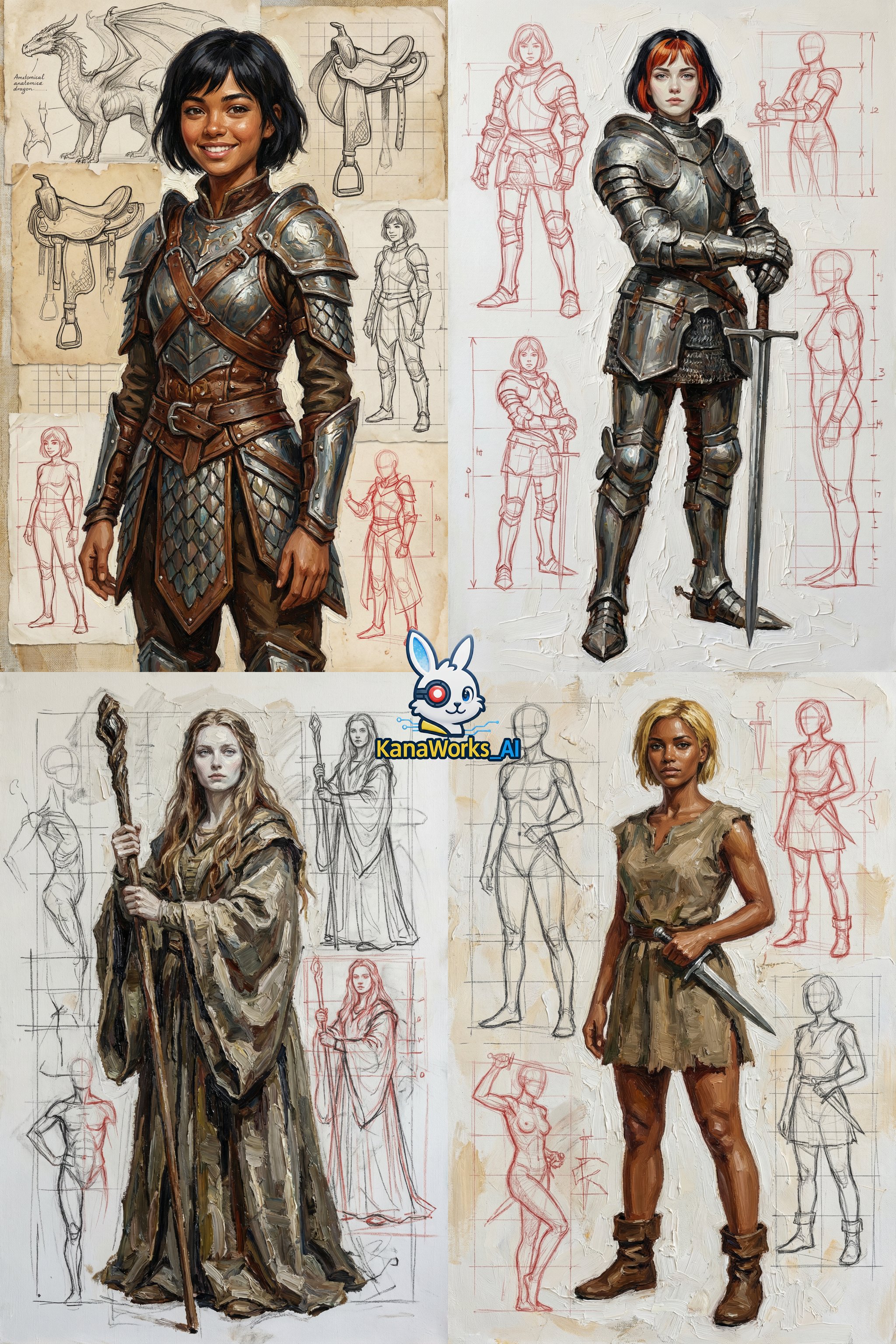
A design poster for [event/topic], short headline area for "[two or three words]", bold central visual metaphor, limited color palette, strong negative space, polished editorial layout, no extra small text.
Zuerst den Workflow wählen
Nutzen Sie Text-zu-Bild, wenn das ganze Bild aus einem Prompt kommen soll. Nutzen Sie Bild-zu-Bild, wenn Sie ein Quellbild und eine gleich große Maske haben, die den von Ideogram V3 zu ändernden Bereich markiert.
Motiv vor Stilnotizen schreiben
Beginnen Sie mit Hauptmotiv, Zweck und Layout und ergänzen Sie dann Licht, Material, Kamerawinkel, Stimmung und Stiltyp. So bleibt der Ideogram V3 Prompt fokussiert.
Generierten Text kurz halten
Fragen Sie bei Poster- oder logoartiger Arbeit nach einem kurzen Wort oder Headline-Bereich und prüfen Sie das Ergebnis sorgfältig. Finalisieren Sie exakte lange Copy, Rechtstext oder kleine Labels in einem Designtool.
Magic Prompt bewusst einsetzen
Lassen Sie Magic Prompt aktiv, wenn der Prompt kurz ist und Ideogram visuelle Details ergänzen soll. Schalten Sie es aus, wenn exakte Formulierung, Layout oder Produktgrenzen wichtiger sind.
Diese Ideogram V3 Beispiele zeigen, wie Poster-Konzepte, Produktszenen und maskierte Bearbeitungen mit Einstellungen geplant werden, die zum AISnapEdit Generator passen.
Für Marken- oder Eventteams, die eine Poster-Richtung mit kurzem Headline-Bereich und starkem visuellen System brauchen, bevor das finale Design bereinigt wird.
Modern poster for an evening design market, exact headline area for "NIGHT FORMS", bold geometric lighting, premium editorial layout, clean negative space, high-contrast type-led composition, no extra small text.
Zielrichtung: Ziel ist ein posterartiges Bild mit klarer Headline-Zone, starkem Licht und genug visueller Hierarchie, damit ein Designer die Formulierung prüfen und verfeinern kann.
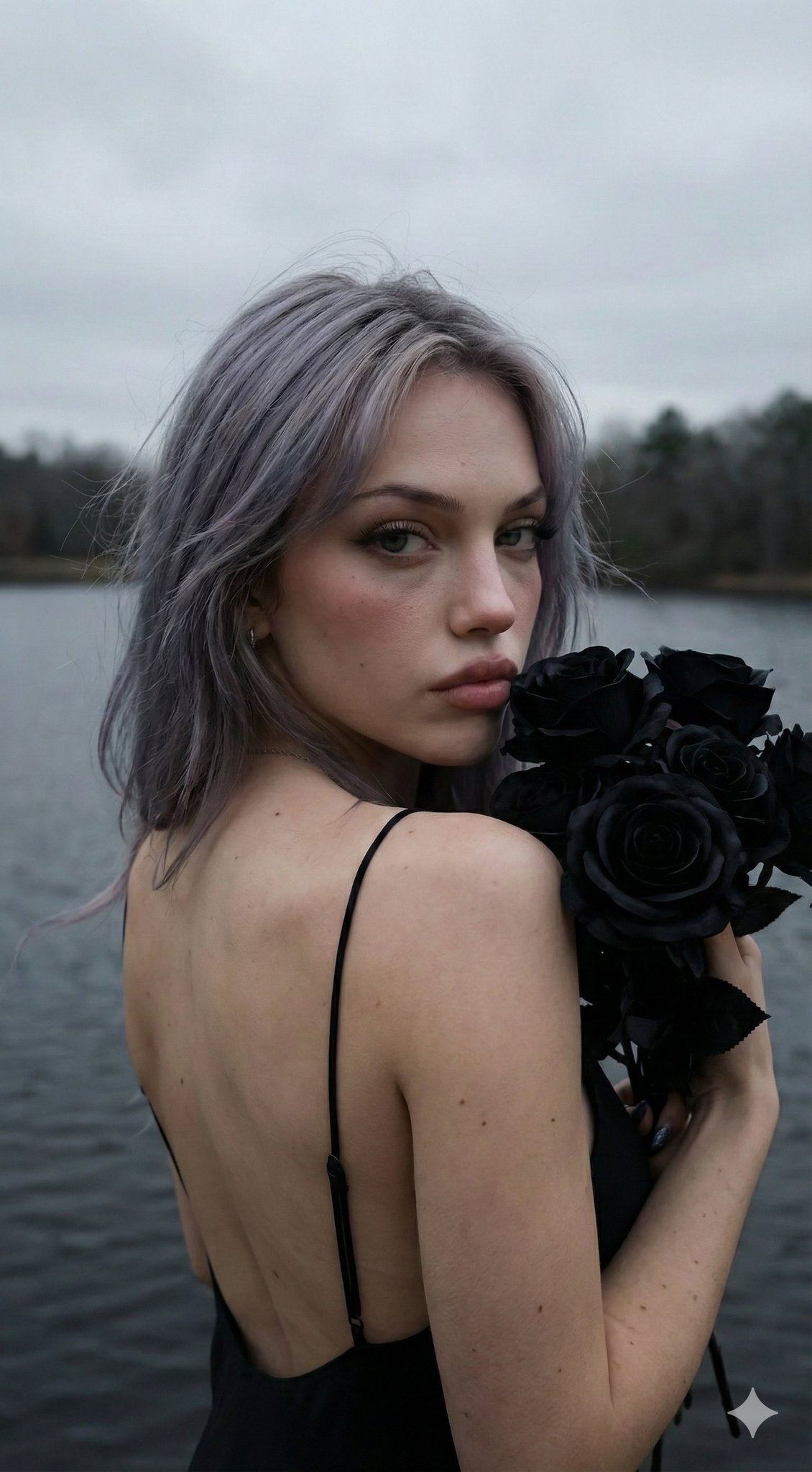
Nutzen Sie Bild-zu-Bild, wenn ein Produktfoto bereits existiert und nur der ausgewählte Hintergrund- oder Requisitenbereich geändert werden soll.
Replace the masked background with a warm studio tabletop scene, soft shadows, subtle ceramic props, realistic commercial photography, keep the product edges clean and unchanged.
Zielrichtung: Ziel ist ein aufgefrischtes Produktbild, bei dem das Quellmotiv verankert bleibt und der maskierte Bereich eine sauberere Kampagnenumgebung erhält.
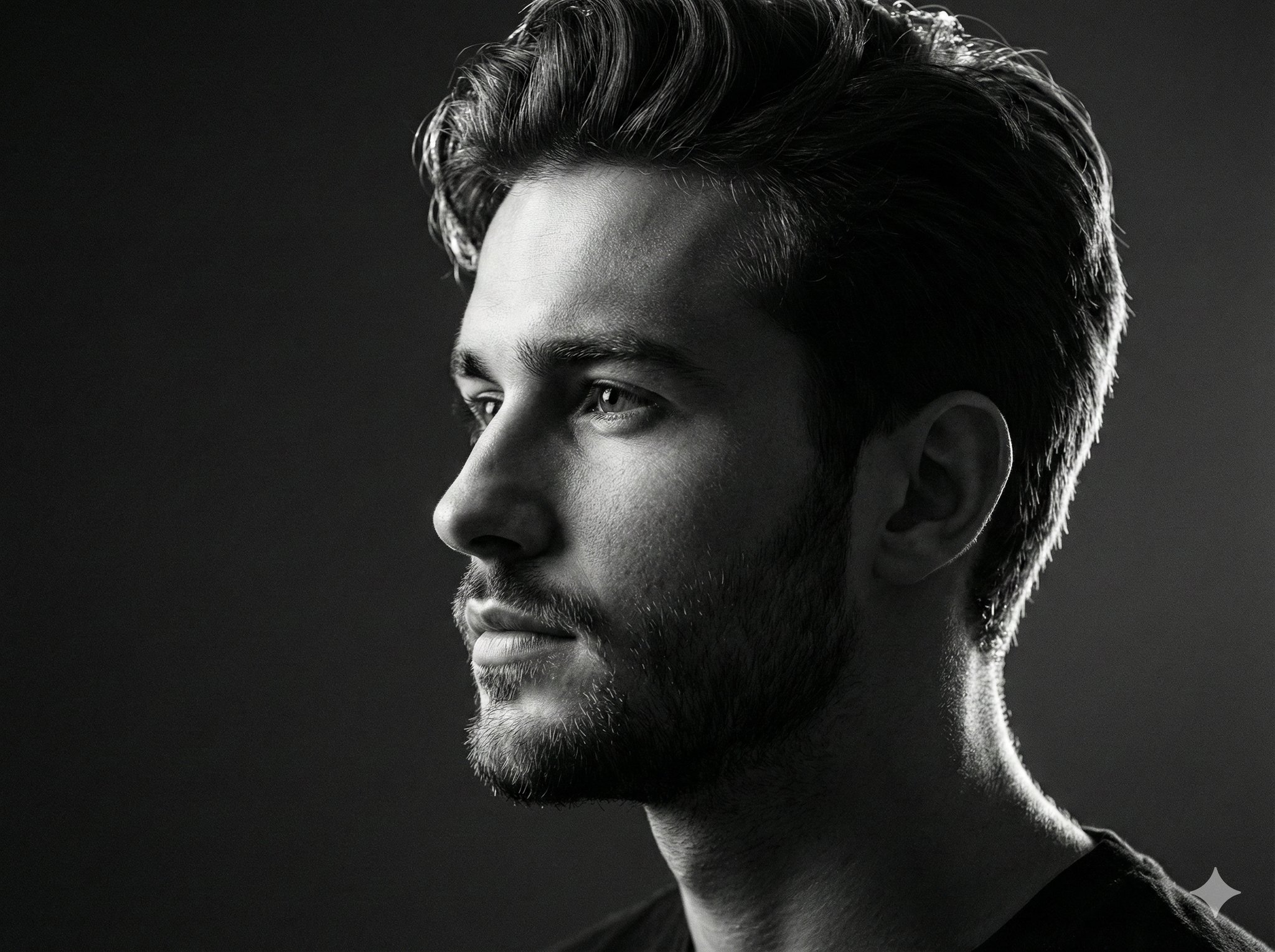
Für ein schnelles Social-Kampagnenkonzept, das eine vertikale Komposition, ein erkennbares Hero-Motiv und später Raum für kanalspezifische Copy braucht.
Vertical social launch visual for a boutique sparkling water brand, condensation on glass bottle, citrus reflection, upbeat summer color palette, realistic advertising photo, clean top area for later copy, no readable text.
Zielrichtung: Ziel ist ein Kampagnenbild im Hochformat mit einem Hauptmotiv, klarer Stimmung und offener Fläche für plattformspezifischen Text außerhalb des generierten Bildes.
Vergleichen Sie Ideogram V3 mit naheliegenden AISnapEdit Bildmodellen, wenn Typografie, maskenbasierte Bearbeitung, Auflösung, Referenznutzung oder Prompt-Following wichtig sind.
Best for: Designorientierte Generierung, Poster-Konzepte, Magic-Prompt-Experimente und maskenbasierte Bild-zu-Bild-Bearbeitung.
Choose when: Sie möchten einen Ideogram V3 Generator mit Text-zu-Bild, gleich großer Maskenbearbeitung und modusbasierter Preislogik.
Best for: Ein separater High-Detail-Bildworkflow zum Vergleich für Marken-, Poster- oder polierte visuelle Briefings.
Choose when: Sie möchten ein anderes Modellprofil prüfen, bevor Sie sich auf eine finale Produktionsrichtung festlegen.
Best for: Ein anderes Prompt-Following-Profil und GPT Image 2 Workflow in AISnapEdit.
Choose when: Ihr Team möchte denselben Prompt mit einem OpenAI Bildmodell vergleichen.
Best for: Promptbasierte Bilder, referenzgeführte Varianten, praktische Seitenverhältnisse und planbare Pauschalpreise.
Choose when: Sie möchten einen ausgewogenen Text-zu-Bild- und Bild-zu-Bild-Workflow mit einfachem 6-Credits-Preis.
Nutzen Sie diese AISnapEdit Workflows, um vom Ideogram V3 Guide in Generierung, maskenbasierte Bearbeitung oder Modellvergleich zu wechseln.
Starten Sie einen Text-zu-Bild-Workflow und wechseln Sie zwischen verfügbaren AISnapEdit Bildmodellen.
Nutzen Sie ein vorhandenes Bild als Quelle, wenn die visuelle Richtung verankert bleiben soll.
Vergleichen Sie ein anderes Bildmodell für polierte Design-, Marken- und Kampagnenkonzepte.
Testen Sie denselben Prompt mit GPT Image 2, bevor Sie ein finales Modell wählen.
Vergleichen Sie Ideogram V3 mit einem Qwen Image Workflow für Text-zu-Bild und Bild-zu-Bild.
Prüfen Sie eine andere Bildmodellseite, wenn Ihr Prompt ein anderes visuelles Profil braucht.
Find answers to common questions about this model
Sie können neue Bilder aus Textprompts generieren oder einen maskierten Bereich eines vorhandenen Bildes bearbeiten. AISnapEdit stellt für dieses Modell die verifizierten Text-zu-Bild- und Bild-zu-Bild-Workflows bereit.
Text zu Bild verwendet den Text-zu-Bild-Arbeitsablauf. Bild zu Bild ist der Produktarbeitsablauf für den Bild-zu-Bild-Arbeitsablauf, bei dem ein Quellbild und eine passende Maske die bearbeitete Region leiten.
Laden Sie das Quellbild hoch, laden Sie eine Maske mit denselben Abmessungen hoch und schreiben Sie einen Prompt dafür, was im maskierten Bereich erscheinen soll. Der Bild-zu-Bild-Workflow nutzt Quellbild und Maske zusammen.
Nutzen Sie JPEG-, PNG- oder WebP-Dateien bis 10MB. Die Maske sollte den Abmessungen des Quellbildes entsprechen, damit der ausgewählte Bereich korrekt ausgerichtet ist.
Sie können Rendering-Modus, Bildgröße, Stiltyp und Magic-Prompt-Einstellung wählen. Der Text-zu-Bild-Workflow unterstützt Square, Square HD, Hochformat- und Querformat-Presets.
Die Kosten hängen vom Rendering-Modus ab: Turbo kostet 4 Credits, Balanced kostet 7 Credits und Quality kostet 10 Credits pro Generierung.
Nein. Diese AISnapEdit Modellseite unterstützt nur Text-zu-Bild und Bild-zu-Bild. Nutzen Sie die sichtbaren Workflow-Tabs als unterstützte Optionen.
Beginnen Sie mit Hauptmotiv und gewünschtem Layout und ergänzen Sie dann Licht, Material, Kamerawinkel, Stimmung, Stiltyp und kurze Formulierungen, die im generierten Bild geprüft werden sollen.
Nutzen Sie Magic Prompt, wenn ein kurzer Prompt mehr visuelle Details braucht. Schalten Sie es aus, wenn Sie engere Kontrolle über Formulierung, Layout, Produktdetails oder eine maskenbasierte Bearbeitung benötigen.
Nutzen Sie Turbo für schnelle Entwürfe, Balanced für normale Iterationen und Quality, wenn die Komposition nah genug ist, dass zusätzliche Details den höheren Credit-Preis wert sind.
Nein. AISnapEdit hält den Provider-Safety-Checker aktiv und stellt keinen Safety-Schalter bereit.
Nutzen Sie Prompt-Generierung oder maskiertes Bild-zu-Bild im AISnapEdit Bildworkflow.