
Seite wird geladen
Laden Sie ein Bild hoch und Recraft Remove Background stellt das Motiv frei und entfernt den Hintergrund. Kein Prompt; 10 Credits pro Bild in jedem Tarif.
Leitfaden zu Remove Background
Setzen Sie Remove Background ein, wenn diese Stärken zur Aufgabe passen – bevor Sie Credits ausgeben.
Ein Upload, ein Klick; kein Prompt zu formulieren und keine Einstellungen zu wählen.
Das Motiv bleibt, wie es fotografiert wurde; nur der Hintergrund verschwindet.
10 Credits pro Bild, jedes Mal.
Verfügbar für Konten mit Free sowie mit Basic, Pro und Max.
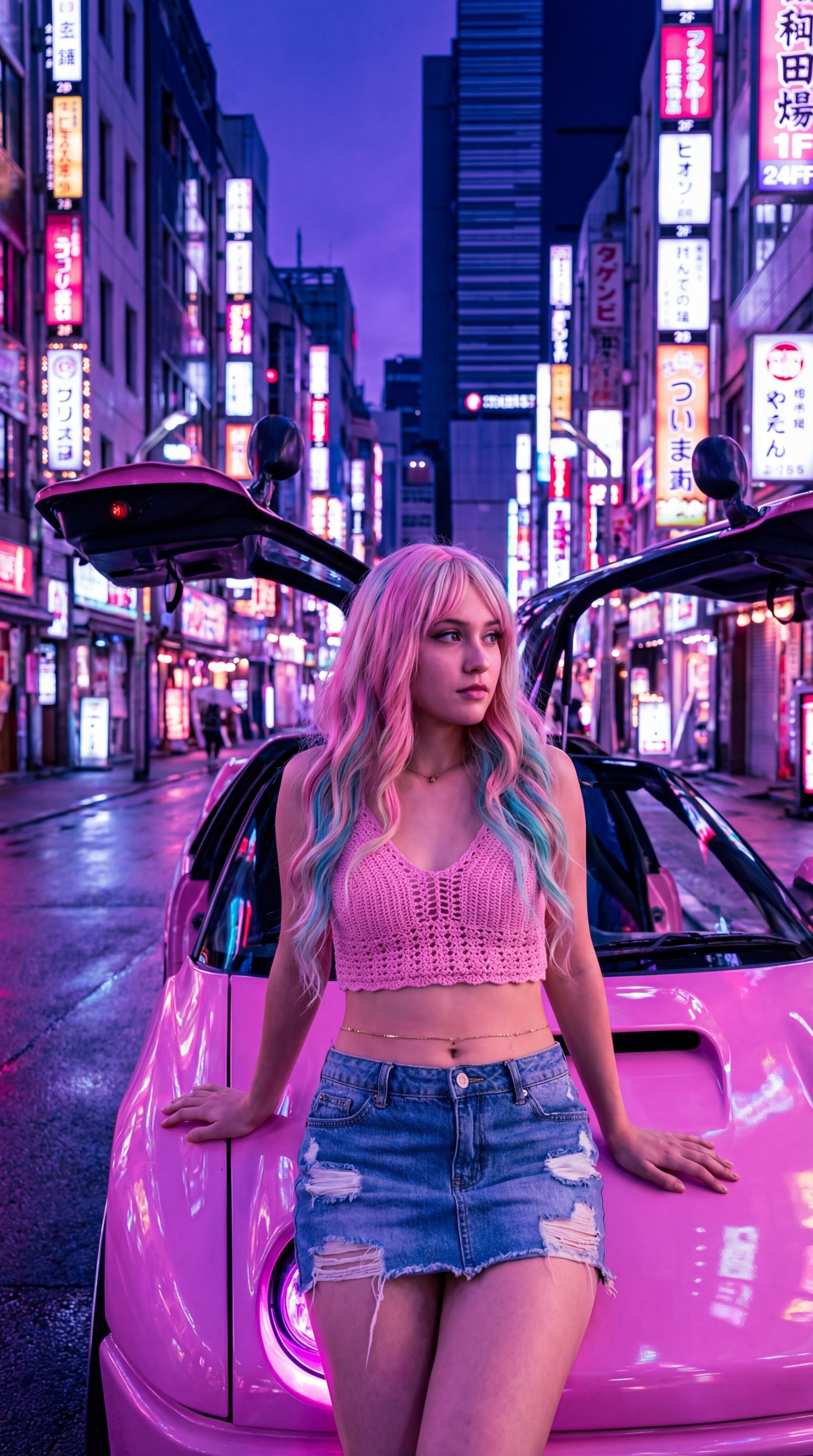
Nutzen Sie Remove Background auf AISnapEdit, wenn ein klares Motiv von allem um es herum getrennt werden soll.
Ein Produkt, eine Person oder ein Objekt, das sich vom Hintergrund abhebt, lässt sich am saubersten freistellen.
Fotos für Listings, Anzeigen und Kataloge, die dieselbe saubere Hintergrundbehandlung brauchen.
Wenn Sie denselben Schritt auf viele Bilder anwenden möchten, einen Upload nach dem anderen, ohne etwas beschreiben zu müssen.
Verfügbar für Konten mit Free, Basic, Pro und Max für 10 Credits pro Bild.
Remove Background braucht keinen Prompt; diese Hinweise beschreiben, welche Dateien Sie hochladen können.

Upload the product photo at its native size, under 5 MB, and remove the background.
Auf Kontrast achten
Ein Motiv, das sich in Farbe und Helligkeit vom Hintergrund unterscheidet, lässt sich mit saubereren Kanten freistellen.
Grenzen einhalten
Eine Datei im Format JPEG, PNG oder WebP mit bis zu 5 MB und 16 Megapixeln, 256 bis 4096 px pro Seite. Kie lehnt größere Dateien ab, und die Credits für den Auftrag werden erstattet.
Das Motiv vollständig zeigen
Schneiden Sie so zu, dass das Motiv ganz im Bild ist; Teile, die den Rand berühren, können abgeschnitten werden.
Haare, Glas und Fell prüfen
Feine oder transparente Kanten sind am schwierigsten; zoomen Sie vor dem Veröffentlichen hinein.
Diese Beispiele für Remove Background zeigen die drei häufigsten Eingaben: ein Produktfoto, ein Porträt und eine generierte Figur.
Für Produktfotos, die auf einen sauberen Listing-Hintergrund sollen.
Upload the JPG product photo, up to 5 MB. No prompt is needed.
Erwartetes Ergebnis: Nur das Produkt, ohne Tisch und Umgebung.
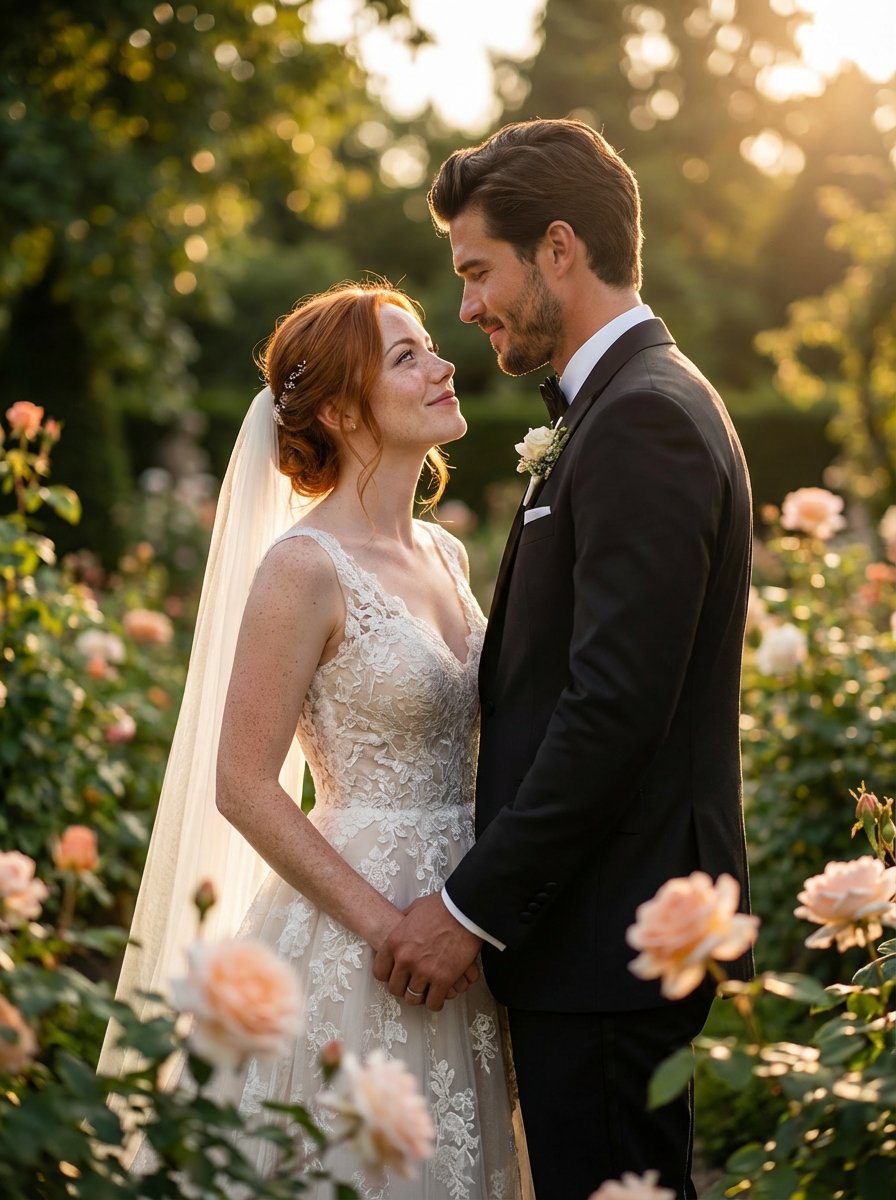
Für Personenfotos, aus denen ein Avatar oder eine Freistellung für die Teamseite werden soll.
Upload the portrait as a PNG or JPG. No prompt is needed.
Erwartetes Ergebnis: Die Person ohne Hintergrund, bereit für einen neuen Hintergrund.
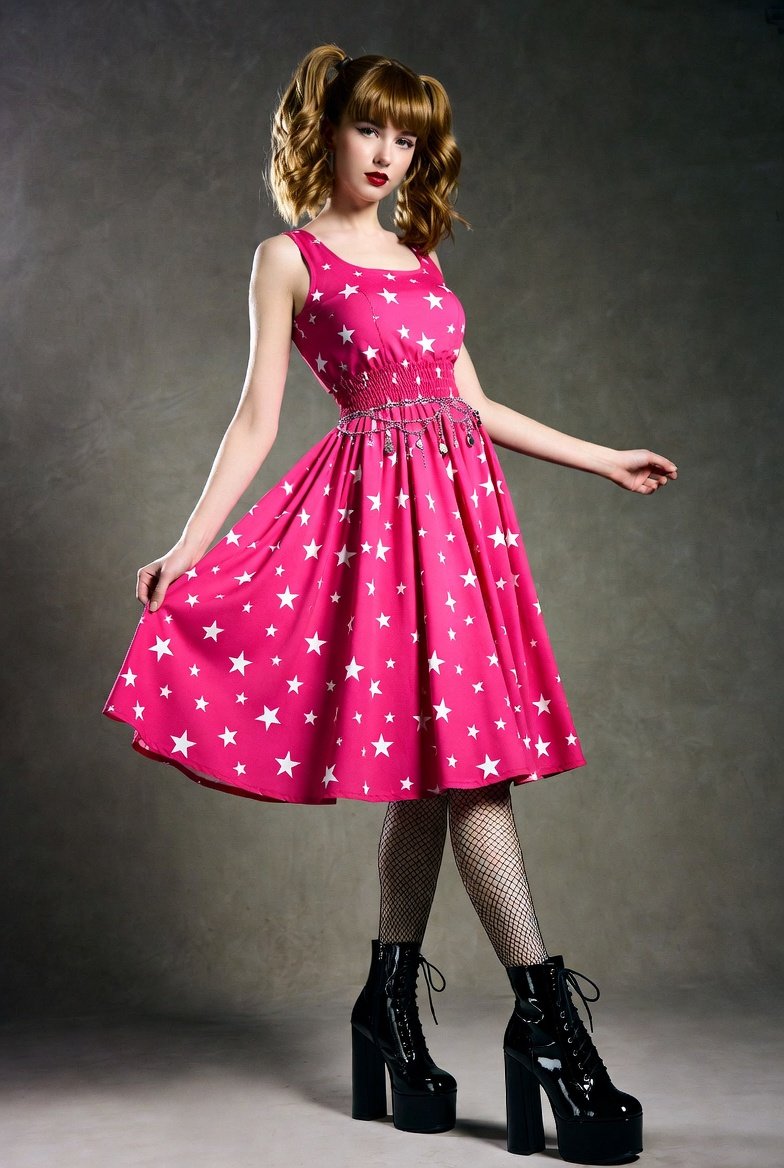
Für Figuren aus Text zu Bild, die in eine andere Szene gesetzt werden sollen.
Upload the generated image. No prompt is needed.
Erwartetes Ergebnis: Die freigestellte Figur, bereit für Bild zu Bild oder ein Designtool.
Vergleichen Sie Remove Background mit verwandten Bild-Workflows auf AISnapEdit, wenn das Bild mehr braucht als eine Freistellung.
Best for: Ein Motiv in einem Schritt vom Hintergrund freistellen.
Choose when: Sie brauchen eine saubere Freistellung, und sonst soll sich nichts ändern.
Best for: Ein fertiges Bild größer und schärfer machen.
Choose when: Das Bild stimmt, ist aber zu klein.
Best for: Günstige Bearbeitungen per Prompt mit Referenzen und Ausgabe in 1K bis 2K.
Choose when: Sie möchten einen neuen Hintergrund, den Sie im Prompt beschreiben.
Best for: Bearbeitungen per Prompt, die das Motiv bewahren und ein festgelegtes Seitenverhältnis liefern.
Choose when: Sie möchten die neue Szene beschreiben und das Format wählen.
Mit diesen Workflows auf AISnapEdit gelangen Sie vom Leitfaden zu Remove Background direkt zu Freistellungen, zum Hochskalieren oder zu Bearbeitungen per Prompt.
Öffnen Sie die Seite des Hintergrundentferners und bearbeiten Sie ein Bild mit Recraft.
Machen Sie die Freistellung oder das Ausgangsbild größer und schärfer.
Setzen Sie die Freistellung in eine neue Szene, die Sie im Prompt beschreiben.
Generieren Sie zuerst ein Motiv vor einem schlichten Hintergrund und stellen Sie es dann frei.
Planen Sie Produktbilder und -videos gemeinsam.
Antworten auf häufige Fragen zu diesem Modell
Remove Background ist das Modell von Recraft zum Entfernen von Hintergründen. Auf AISnapEdit laden Sie ein Bild hoch und erhalten das Motiv ohne Hintergrund zurück; es gibt keinen Prompt und nichts einzustellen.
Jedes Bild kostet 10 Credits, unabhängig von Größe oder Format.
Eine Datei im Format JPEG, PNG oder WebP mit bis zu 5 MB und 16 Megapixeln, jede Seite zwischen 256 und 4096 px.
Jeder Tarif, auch Free. Es kostet 10 Credits pro Bild.
Nein. Das Modell entscheidet allein anhand des Bildes. Schneiden Sie zuerst auf ein Motiv zu oder nutzen Sie Bild zu Bild mit einem Prompt, wenn Sie Kontrolle über die Szene brauchen.
Durch das Entfernen des Hintergrunds entsteht keine Lizenz. Prüfen Sie die Nutzungsbedingungen von AISnapEdit, die Richtlinien des Anbieters, Ihre Rechte am hochgeladenen Bild und die Regeln der Plattform, auf der Sie veröffentlichen.
Entfernen Sie für 10 Credits den Hintergrund aus einem Bild, in jedem Tarif.