
Chargement de la page
Utilisez GPT Image 1.5 pour des maquettes d'images basées sur une requête et des modifications guidées par une référence avec les contrôles de qualité exposés dans AISnapEdit.
Credits
Tarification transparente, paiement à l'usage
Moyen
4
crédits par Moyen image
Haute
22
crédits par Haute image
Guide créateur GPT Image 1.5
Utilisez GPT Image 1.5 lorsque ces forces correspondent au brief avant de dépenser des crédits.
Créez des directives d'image à partir d'un prompt écrit et choisissez le rapport d'aspect pris en charge avant de générer.
Téléchargez des images de référence là où la page les prend en charge, puis décrivez le changement que vous souhaitez dans le prompt.
Choisissez la qualité moyenne pour des itérations à faible coût en crédits ou la qualité élevée lorsque le brouillon nécessite plus de détails.
Utilisez des instructions sur le sujet, la composition, l'éclairage et le texte dans un seul bref au lieu de compter sur des affirmations non prises en charge.
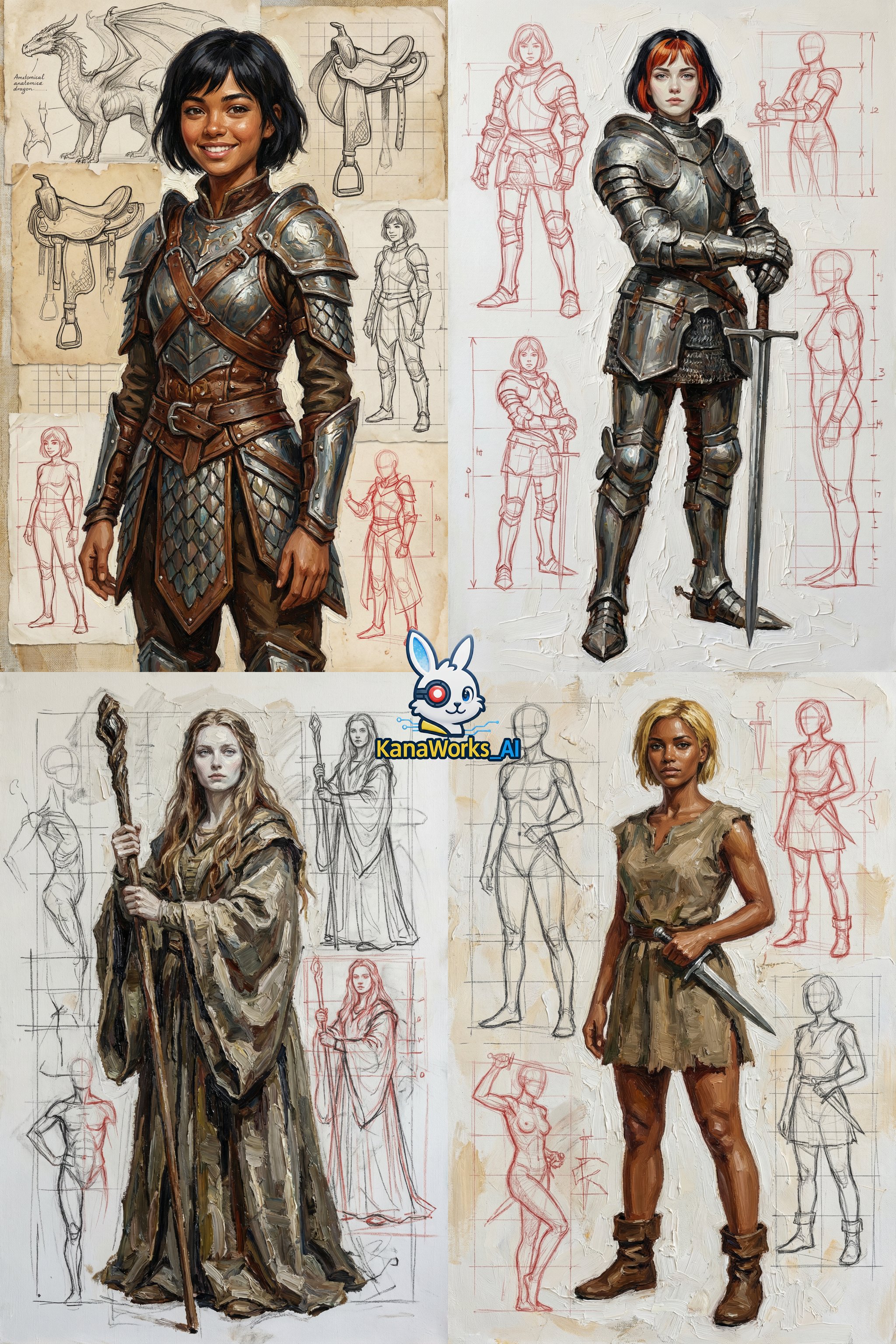
Utilisez GPT Image 1.5 quand vous voulez un flux image OpenAI ciblé pour des brouillons rapides, des formats simples, des éditions image à image et des choix de qualité Medium ou High clairs.
Commencez avec GPT Image 1.5 lorsque vous avez besoin de plusieurs directions de prompt avant de décider quel concept mérite une passe plus coûteuse ou en plus haute résolution.
Utilisez Medium pour l’itération quotidienne et High lorsque la composition est assez proche pour justifier une image de revue plus détaillée.
Le jeu de ratios 1:1, 2:3 et 3:2 couvre posts carrés, assets portrait, aperçus paysage, brouillons produit et miniatures.
Utilisez image à image lorsqu’un visuel existant doit guider le style, la mise en page, l’arrière-plan ou la direction du sujet pendant que vous testez un nouveau prompt.
Utilisez ces idées de prompts GPT Image 1.5 pour des brouillons texte vers image rapides, des éditions guidées par référence et des comparaisons Medium vers High.
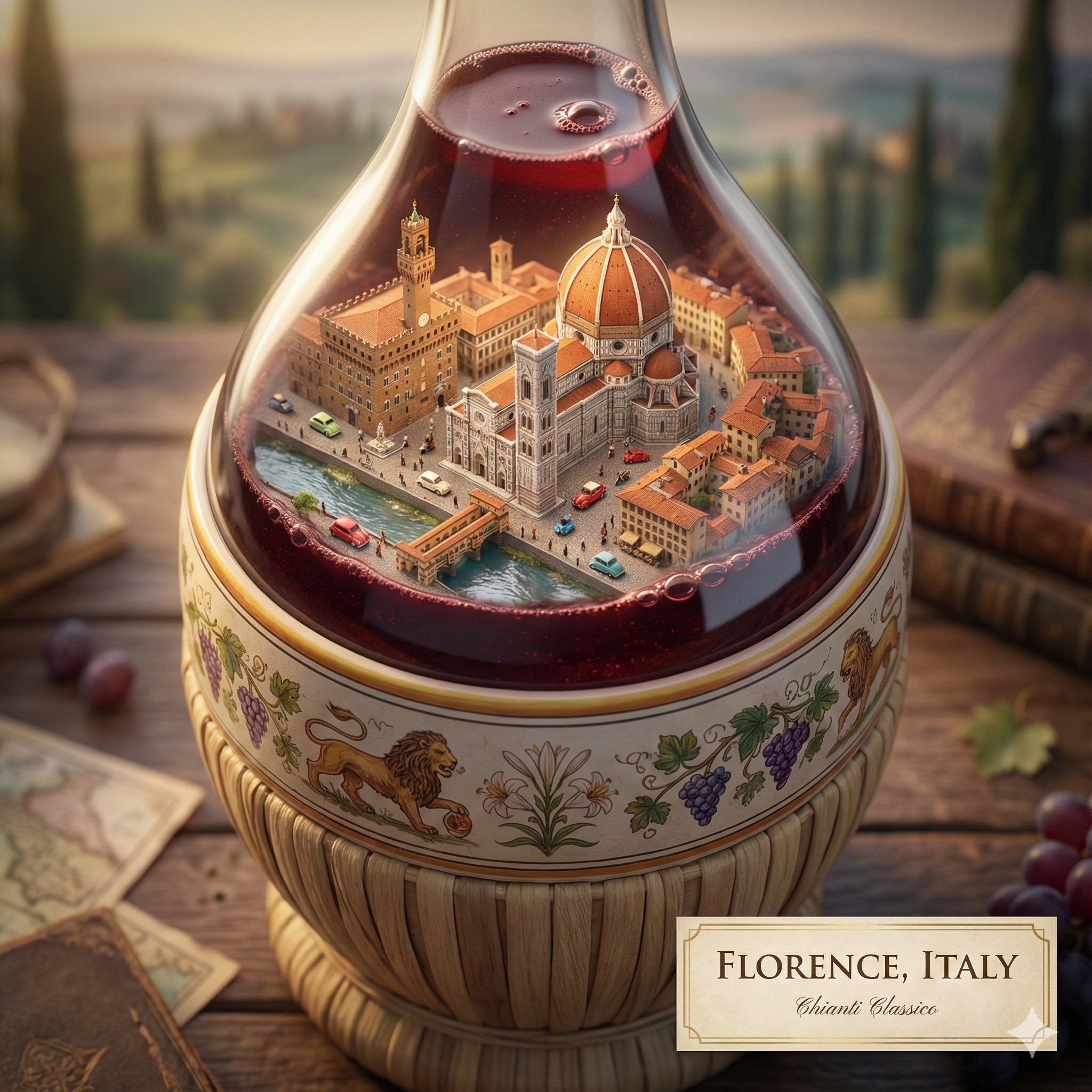
A square product concept for [product], clean studio surface, soft directional light, realistic commercial photography, one clear subject, minimal props, no text.
Commencez en Medium pour explorer
Utilisez Medium lorsque vous testez sujet, ambiance et composition. Gardez High pour les prompts qui ont déjà une direction claire.
Passez en High pour les candidats à revoir
La qualité High est à réserver aux quelques prompts qui ont survécu à la passe de brouillon, surtout pour les visuels produit, portrait ou campagne.
Alignez le prompt sur le ratio
Utilisez 1:1 pour les posts carrés et concepts produit, 2:3 pour les assets portrait ou lifestyle, et 3:2 pour les en-têtes paysage et miniatures.
Utilisez l’image source pour ancrer l’édition
En image à image, rendez explicite le rôle de l’image source : sujet, pose, style, palette, arrière-plan ou direction de lumière.
Ces exemples GPT Image 1.5 montrent comment préparer des brouillons produit rapides, des éditions guidées par référence et des concepts centrés sur le texte avant de dépenser des crédits High.
À utiliser lorsqu’une équipe e-commerce ou marketing a besoin d’un concept produit carré rapide avant de choisir une direction artistique finale.
Minimal square product image of [product] on a clean studio surface, soft side lighting, subtle prop, realistic commercial photography, clear subject, simple background, no extra text.
Résultat attendu: Un brouillon de style produit rapide avec un sujet clair et assez de finition pour comparer plusieurs directions.
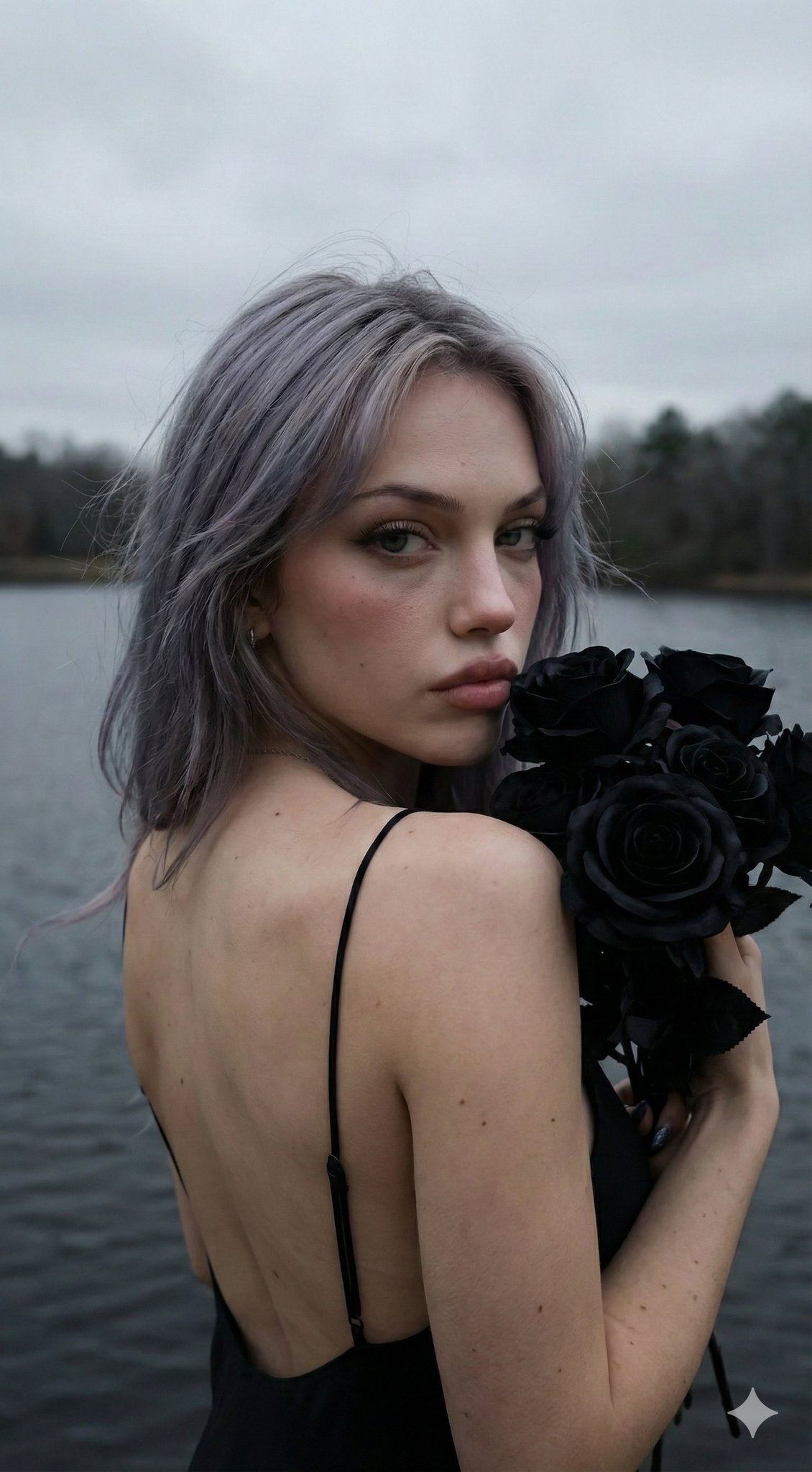
Utilisez GPT Image 1.5 en image à image lorsqu’une photo source a besoin d’une nouvelle ambiance, d’un autre arrière-plan ou d’un traitement de campagne sans reconstruire toute l’idée.
Use the uploaded image as the source direction. Create a warm portrait campaign version with natural window light, clean background, soft color palette, and a calm lifestyle photography mood.
Résultat attendu: Une variation de portrait guidée par l’image source, utile pour des tests marketing rapides et l’exploration d’ambiance visuelle.
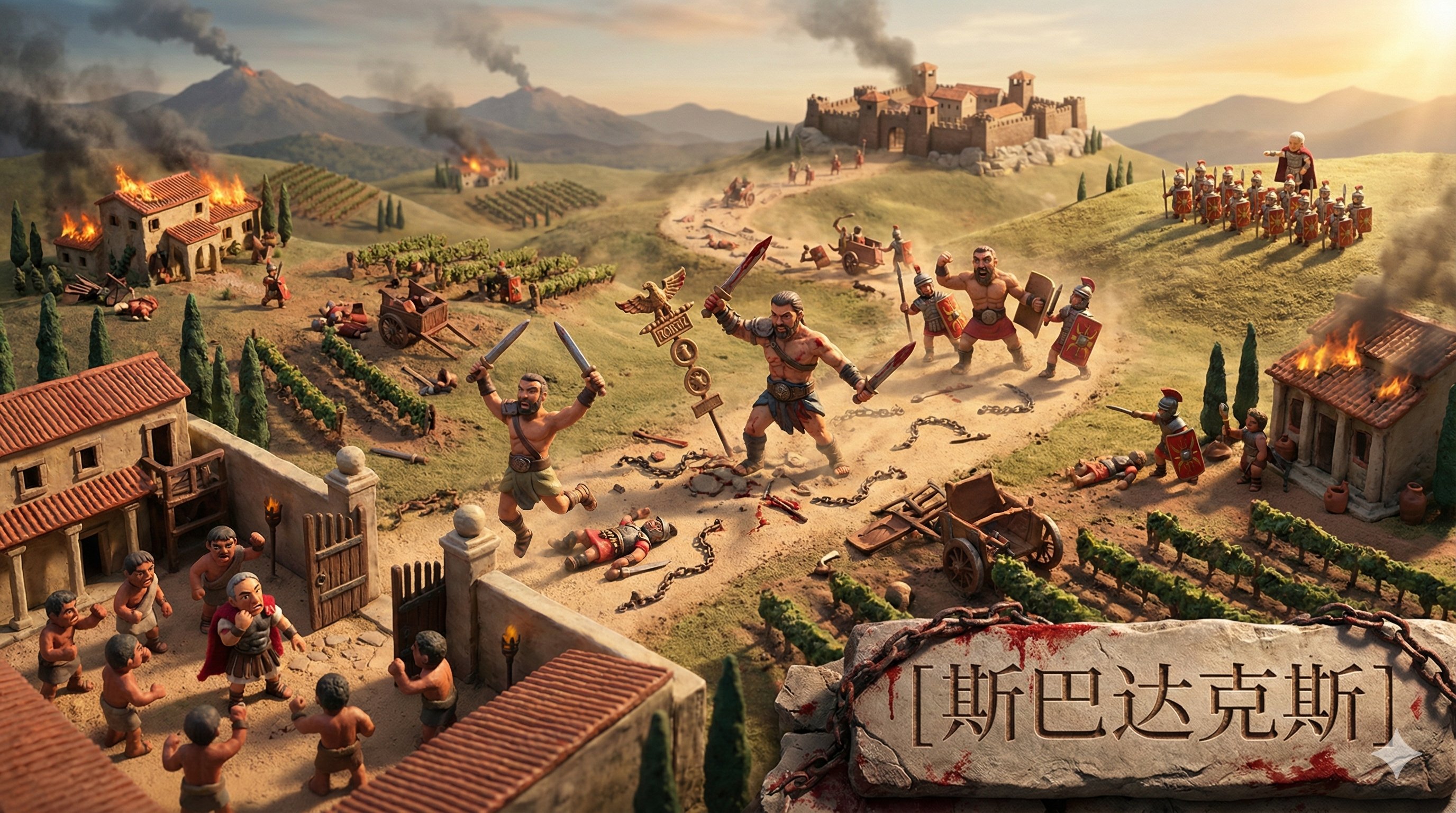
À utiliser lorsqu’une newsletter, une mise à jour produit ou un article de blog a besoin d’un graphique paysage avec de la place pour le texte exact en dehors de l’image générée.
Landscape announcement visual for [topic], modern desk scene, one symbolic object in the foreground, soft gradient lighting, clean area for later headline placement, polished editorial style, avoid dense text.
Résultat attendu: Un asset éditorial 3:2 avec un point focal lisible et de l’espace ouvert pour le travail de mise en page final.
Comparez GPT Image 1.5 avec les modèles AISnapEdit proches lorsque la vitesse de brouillon, la résolution, le nombre de références, le traitement du texte ou le prix de qualité change le bon choix.
Best for: Brouillons GPT Image rapides, tests Medium et High, formats simples et éditions image à image guidées par référence.
Choose when: Vous voulez un flux image OpenAI plus léger avant de passer à une version plus coûteuse ou en plus haute résolution.
Best for: Sorties GPT Image haute résolution, davantage de ratios, longs prompts et jusqu’à 16 images de référence.
Choose when: Vous avez besoin de sorties 2K ou 4K, de plus d’options de canevas ou d’un jeu de références plus large que GPT Image 1.5.
Best for: Concepts d’affiche sensibles à la typographie, images design, essais Magic Prompt et éditions par masque.
Choose when: Le texte court généré ou la réparation par masque est la raison principale de la génération.
Best for: Un flux image très détaillé séparé pour concepts de campagne, marque et produit soignés.
Choose when: Vous voulez comparer un profil non OpenAI avant de choisir une direction de production finale.
Best for: Flux équilibrés texte vers image et image à image avec ratios pratiques et tarification forfaitaire simple.
Choose when: Vous voulez un autre profil de suivi de prompt pour le même brief avant de choisir GPT Image 1.5 ou GPT Image 2.
Utilisez ces flux AISnapEdit pour passer du guide GPT Image 1.5 à la génération, à l’édition par référence ou à la comparaison de modèles.
Lancez un flux texte vers image et alternez entre les modèles d’image AISnapEdit disponibles.
Utilisez une image existante lorsque le sujet source, la pose, la mise en page ou l’ambiance doit guider l’édition.
Passez un brouillon prometteur GPT Image 1.5 dans un flux GPT Image 2 à plus haute résolution.
Consultez une page de modèle sensible à la typographie lorsque le langage d’affiche ou les éditions par masque comptent davantage.
Comparez un autre modèle d’image soigné avant de choisir une direction visuelle finale.
Testez le même brief avec un flux Qwen Image en texte vers image et image à image.
Find answers to common questions about this model
GPT Image 1.5 est un flux de génération d'images OpenAI disponible dans AISnapEdit pour une utilisation text-to-image et image-to-image.
Le temps de génération peut varier selon la charge du fournisseur, la complexité du prompt et le mode de qualité sélectionné, donc la page ne doit pas promettre un temps fixe.
Vous pouvez inclure des instructions de texte dans le prompt, mais vérifiez toujours l'image générée avant de l'utiliser dans une conception finale.
Oui. Utilisez la scène image-to-image là où elle est disponible, téléchargez l'image de référence et décrivez le changement souhaité.
GPT Image 1.5 prend en charge les rapports 1:1, 2:3 et 3:2 sur la page actuelle du modèle AISnapEdit.
La qualité moyenne coûte 4 crédits et la qualité élevée coûte 22 crédits par génération selon la source locale actuelle de tarification.
Utilisez la qualité moyenne pour des brouillons à faible coût en crédits et la qualité élevée lorsque vous avez besoin d'un résultat plus détaillé pour examen.
Utilisez GPT Image 2 lorsque vous avez besoin de sa résolution plus grande et de son ensemble de contrôle des images de référence. Utilisez GPT Image 1.5 pour un flux de travail plus simple avec les rapports d'aspect et les modes de qualité.
Créez des brouillons GPT Image 1.5 avec qualité moyenne ou élevée et examinez la sortie avant de publier.