
Chargement de la page
Créez des images depuis un prompt ou utilisez Image à image avec Qwen Image 2.0 et jusqu’à 3 références.
Credits
Tarif fixe de 6 crédits pour les deux workflows
6
crédits par image
Guide créateur Qwen Image 2.0
Utilisez Qwen Image 2.0 lorsque ces forces correspondent au brief avant de dépenser des crédits.
Utilisez la génération texte vers image Qwen Image 2.0 lorsque vous voulez une image finie à partir d’un prompt écrit.
Importez des images de référence et décrivez le changement visuel que le flux image à image Qwen Image 2.0 doit générer.
Choisissez directement la forme du canevas de sortie depuis le panneau de génération.
Gardez PNG par défaut ou passez en JPEG lorsqu’un fichier plus léger et prêt à partager est préférable.
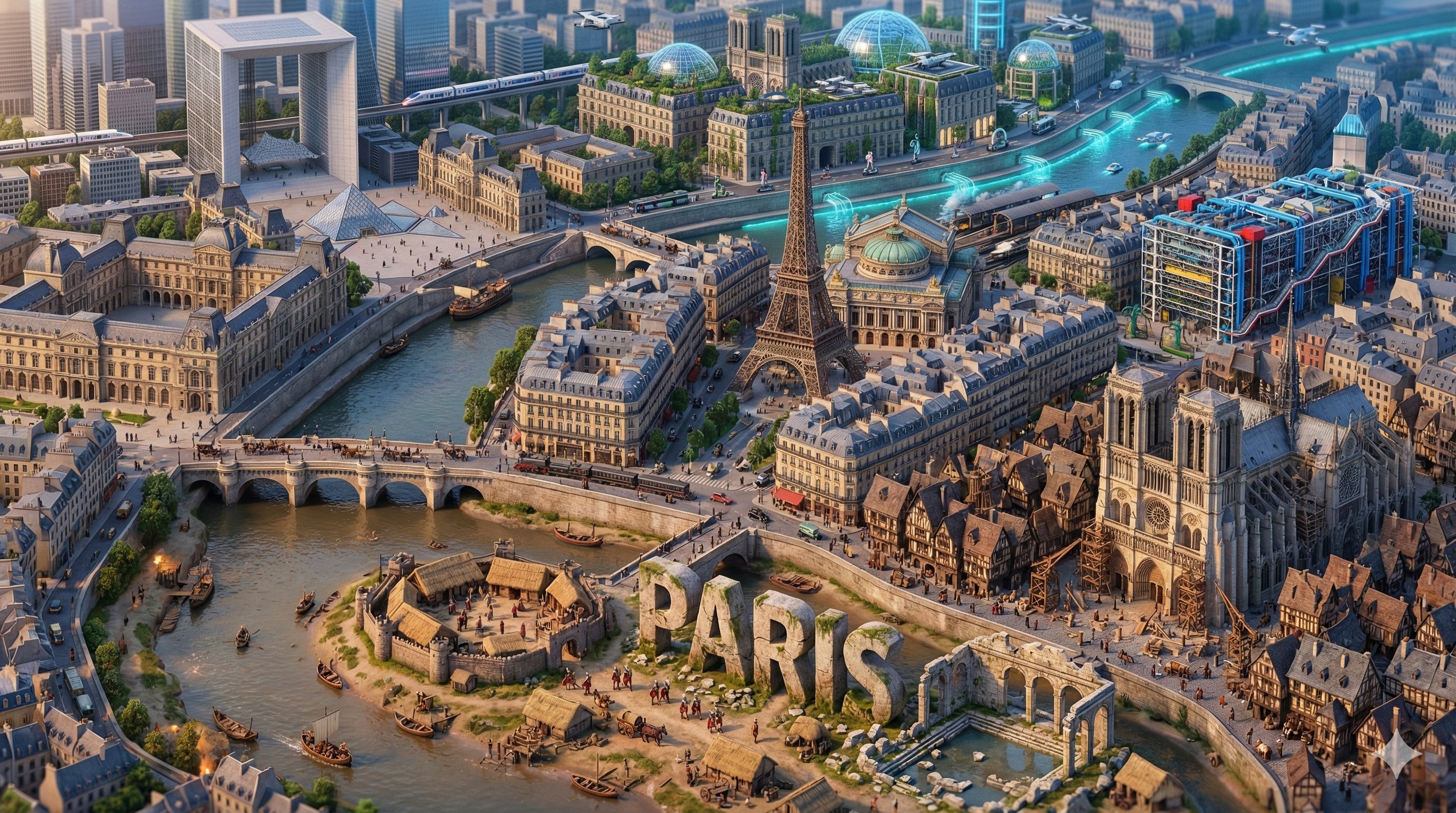
Utilisez Qwen Image 2.0 lorsque vous avez besoin d’un générateur d’images pratique pour concepts centrés prompt, éditions guidées par référence, assets web et itération attentive aux crédits.
Commencez par un prompt Qwen Image 2.0 écrit lorsque vous avez besoin d’images de campagne, couvertures éditoriales, scènes mockup ou directions visuelles avant de choisir les assets finaux.
Utilisez Qwen Image 2.0 en image à image lorsque vous avez jusqu’à 3 références et voulez que le prompt guide la composition, le style ou un changement visuel contrôlé.
Choisissez les ratios Qwen Image 2.0 comme 1:1, 9:16 et 16:9 pour préparer posts, stories, miniatures, bannières et visuels de soutien de landing page.
La tarification forfaitaire à 6 crédits, le seed et les sorties PNG/JPEG rendent Qwen Image 2.0 pratique pour comparer plusieurs versions d’une même direction créative.
Utilisez ces idées de prompts Qwen Image 2.0 comme points de départ pour la génération texte vers image et le travail image à image guidé par référence.

A [product] on a minimalist studio set, [material] surface, soft directional light, realistic commercial photography, clear foreground subject, subtle background texture, no text.
Décrivez le sujet avant le style
Commencez chaque prompt Qwen Image 2.0 par l’objet, la personne ou la scène principale, puis ajoutez lumière, angle caméra, matière, ambiance et finition. Cela garde le modèle concentré sur la hiérarchie de l’image.
Choisissez le ratio avant les détails de mise en page
Une story verticale, un post carré et une bannière large demandent un langage de composition différent. Alignez votre prompt sur le canevas choisi dans AISnapEdit.
Utilisez le seed pour des comparaisons contrôlées
Lorsque vous testez de petites modifications de prompt, gardez le même seed et les mêmes réglages pour faciliter la lecture de la comparaison.
Utilisez les références quand la source compte
Qwen Image 2.0 en image à image est préférable lorsqu’un produit, une direction de sujet ou une référence de composition compte. Qwen Image en texte vers image convient mieux à l’exploration libre depuis un brief écrit.
Ces exemples Qwen Image 2.0 montrent comment préparer des scènes produit, assets sociaux et images éditoriales avant de dépenser des crédits.
À utiliser pour un hero de lancement produit lorsqu’une équipe marketing a besoin d’une image commerciale propre avant d’organiser un vrai shooting.
Premium skincare serum bottle on a soft stone pedestal, translucent amber glass, morning bathroom light, eucalyptus leaves, realistic product advertising photo, clean negative space, no extra text.
Résultat attendu: Une image de style produit soignée avec un sujet héro centré, des accessoires naturels et assez d’espace ouvert pour la mise en page ultérieure.
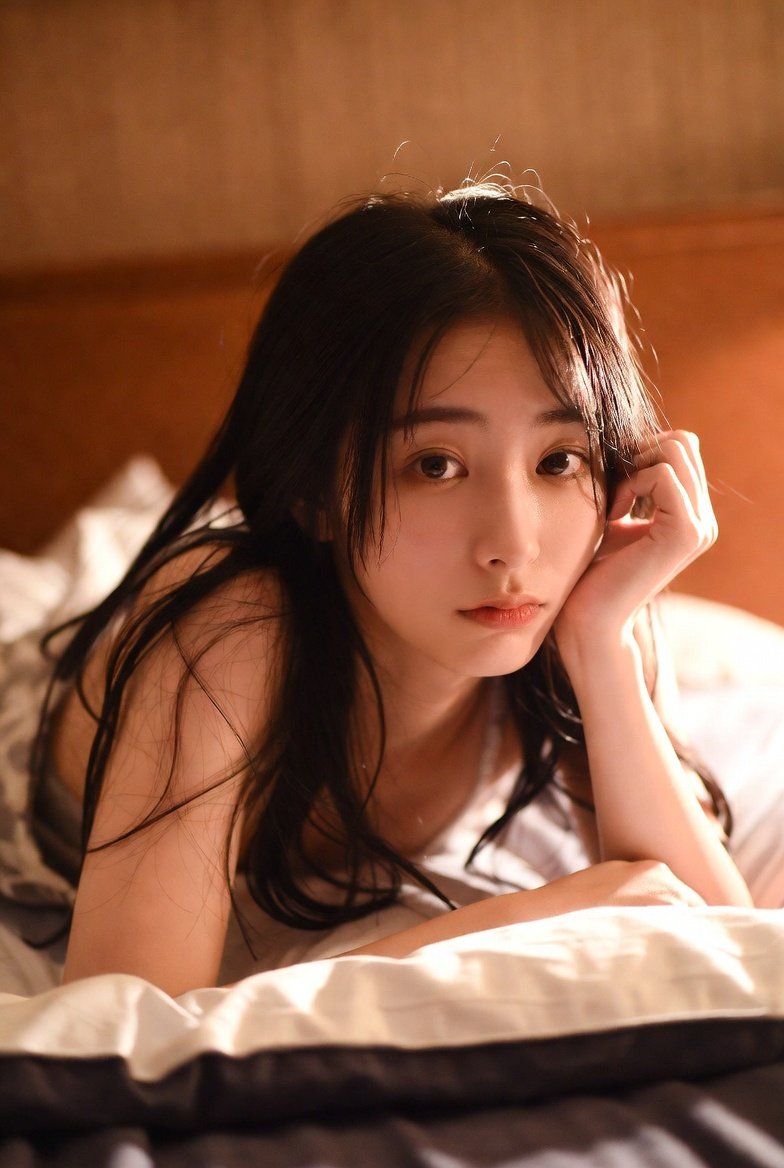
Utilisez Qwen Image 2.0 en image à image lorsqu’un créateur possède du matériel de référence et veut une version verticale qui garde l’idée visuelle tout en changeant ambiance et cadrage.
Use the reference as the main subject direction. Create a warm sunset social story version with soft rim light, shallow depth of field, clean background, and a premium lifestyle tone.
Résultat attendu: Une variation de campagne verticale guidée par la référence importée, utile pour tests sociaux et exploration créative.
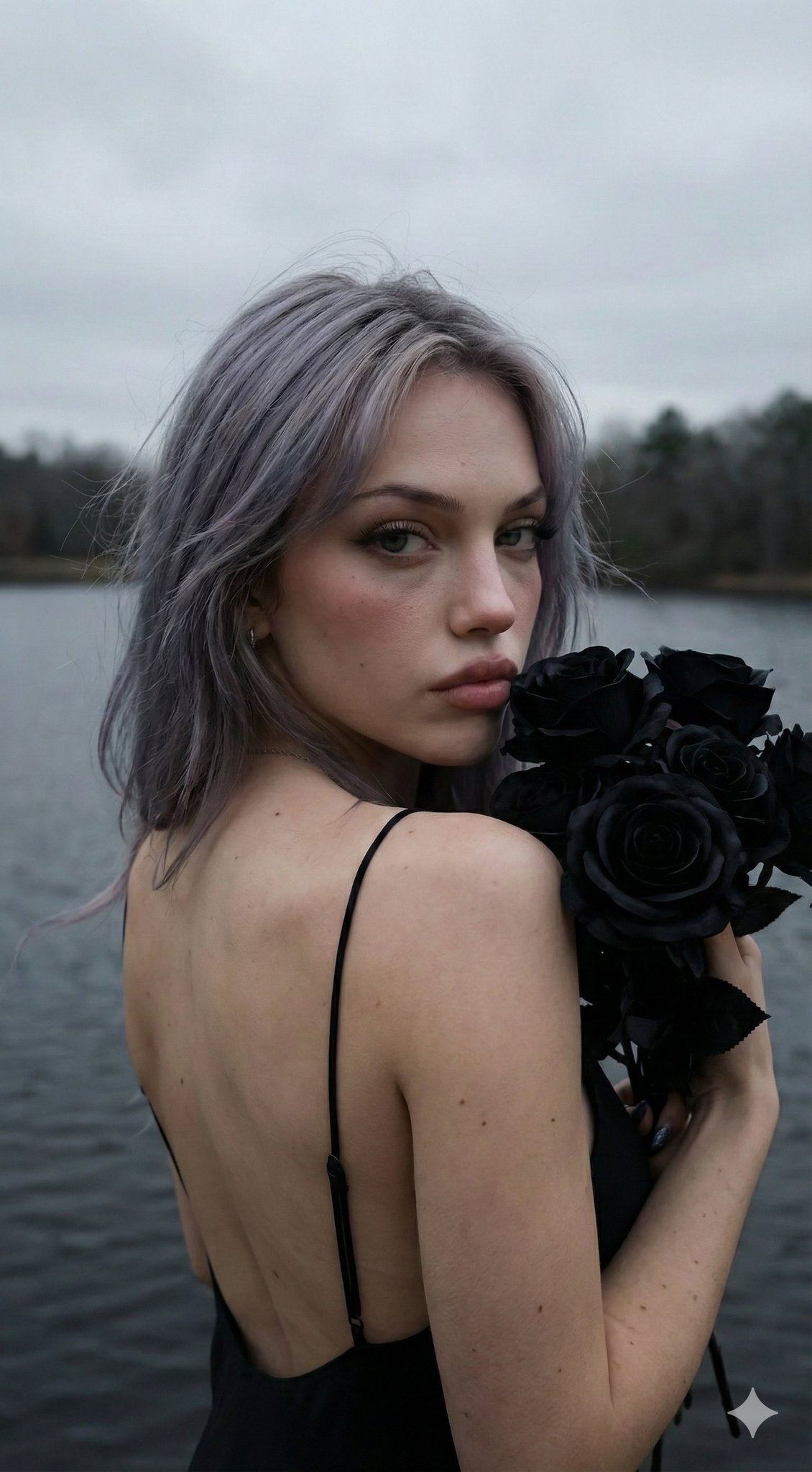
À utiliser lorsqu’un blog ou une newsletter a besoin d’une couverture large qui communique un thème de productivité IA sans recourir à la photo stock.
Futuristic creative desk with translucent interface panels, sketchbook, stylus, and soft studio lighting, optimistic editorial cover image, detailed but uncluttered, cinematic 16:9 composition.
Résultat attendu: Un asset éditorial large avec hiérarchie de sujet claire et de la place pour un traitement de titre hors de l’image générée.
Comparez Qwen Image 2.0 avec les modèles AISnapEdit proches lorsque vous avez besoin d’un autre profil de suivi de prompt, d’un autre comportement typographique ou d’un autre style d’image.
Best for: Images Qwen Image à base de prompt, variations guidées par référence, ratios pratiques et tests prévisibles à 6 crédits.
Choose when: Vous voulez un flux Qwen Image 2.0 équilibré pour texte vers image et image à image.
Best for: Un flux image AISnapEdit séparé pour comparer aux résultats de style Qwen.
Choose when: Vous voulez tester un autre modèle image avant de vous engager sur une direction finale.
Best for: Un autre profil de suivi de prompt et un flux GPT Image 2 dans AISnapEdit.
Choose when: Votre flux ou votre équipe veut spécifiquement comparer les résultats GPT Image 2.
Best for: Expériences riches en typographie et directions d’image style design.
Choose when: La mise en page de texte, le langage d’affiche ou l’exploration proche logo est la tâche principale.
Utilisez ces flux AISnapEdit liés pour passer d’un guide Qwen Image 2.0 à la génération, à l’édition par référence ou à la comparaison de modèles.
Lancez un flux texte vers image et alternez entre les modèles d’image AISnapEdit disponibles.
Utilisez des références importées lorsque vous voulez qu’une image existante guide le résultat.
Comparez un autre modèle image avant de choisir une direction de production.
Comparez Qwen Image 2.0 avec GPT Image 2 sur le même brief.
Essayez une page de modèle centrée sur les usages design et image orientée texte.
Consultez l’ancien flux Qwen Image lorsque vous avez besoin de comparer les générations de modèles.
Find answers to common questions about this model
Qwen Image 2.0 est disponible dans AISnapEdit comme générateur Qwen Image pour la création texte vers image et les flux image à image guidés par référence.
C’est le flux Qwen Image plus récent dans AISnapEdit, avec prise en charge de la génération texte vers image à base de prompt et de l’image à image. L’ancienne page Qwen Image reste disponible lorsque vous voulez comparer des résultats Qwen antérieurs.
Il coûte 6 crédits par génération, en texte vers image comme en image à image.
Un bon prompt commencé par le sujet, puis ajoute composition, éclairage, angle caméra, matière, ambiance, ratio et intention éventuelle de l’image de référence.
Oui. Il est utile lorsque vous voulez explorer un nouveau visuel à partir d’un brief écrit, d’une idée produit, d’une campagne sociale ou d’un concept éditorial.
Utilisez image à image lorsqu’une référence importée doit guider le sujet, la direction produit, la composition ou le style de l’image finale.
AISnapEdit accepte jusqu’à 3 images de référence pour image à image, avec prise en charge des entrées JPEG, PNG et WebP.
Vous pouvez utiliser un prompt pour des directions de style affiche, mais le texte dense et la typographie exacte doivent être relus attentivement et souvent finalisés dans un outil de design.
PNG est le format de sortie par défaut, et JPEG est également disponible pour texte vers image comme pour image à image.
Non. Les contrôles intégrés de sécurité du contenu restent activés, et AISnapEdit ne les expose pas comme contrôles créatifs.
Utilisez Qwen Image 2.0 pour la génération Texte vers image et l’Image à image guidé par référence, à 6 crédits par génération.