
Chargement de la page
Générez des images depuis des prompts texte ou utilisez Image à image pour remplir une zone masquée d'une image importée avec Ideogram V3.
Credits
Choisissez vitesse ou détail avant de générer
Turbo
4
crédits par Turbo image
Équilibré
7
crédits par Équilibré image
Qualité
10
crédits par Qualité image
Guide créateur Ideogram V3
Utilisez Ideogram V3 lorsque ces forces correspondent au brief avant de dépenser des crédits.
Commencez par un prompt descriptif et générez une nouvelle image via l’endpoint texte vers image Ideogram V3.
Importez une image source et un masque correspondant, puis décrivez le remplacement ou la réparation souhaité dans la zone sélectionnée.
Choisissez le mode de rendu adapté au travail : brouillons rapides, sortie quotidienne ou images finales plus détaillées.
Guidez la sortie texte vers image avec des tailles prédéfinies et des types de style Ideogram alignés sur l’API fournisseur.
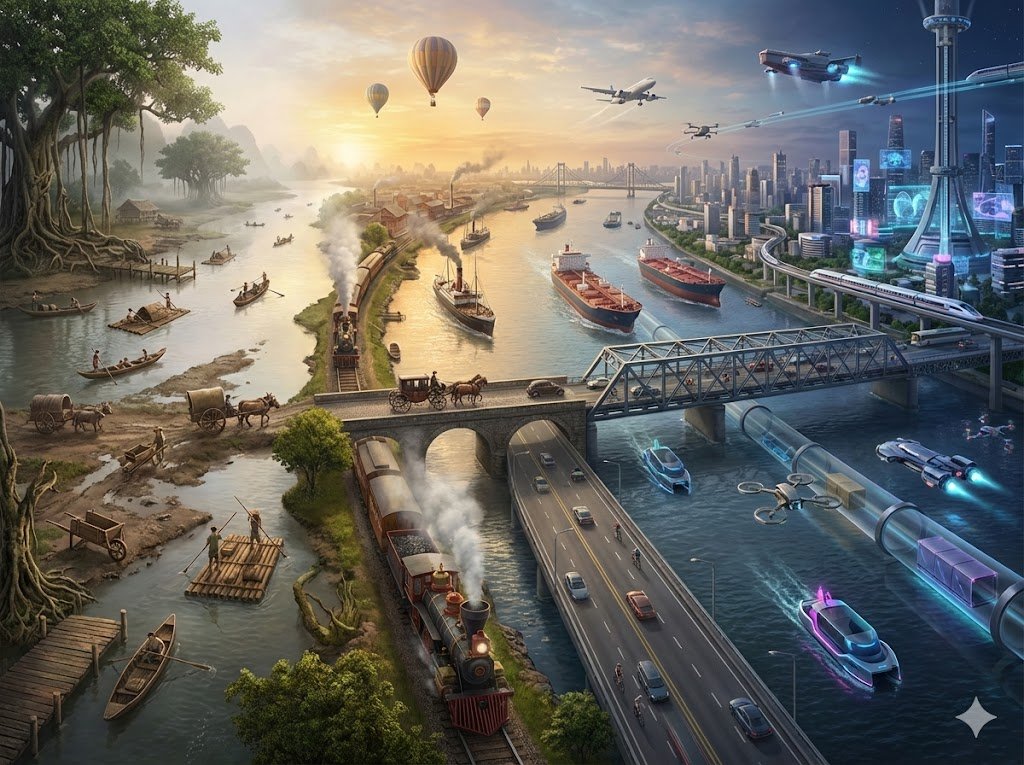
Utilisez Ideogram V3 lorsque vous avez besoin de génération d’image centrée prompt, de concepts design, de réparations guidées par masque et d’un choix clair entre brouillons rapides et sorties plus détaillées.
Commencez avec Ideogram V3 lorsqu’un brief inclut une formulation type affiche, une exploration de mise en page proche logo, des mockups packaging ou une direction design où le placement du texte doit être revu avec soin.
Utilisez texte vers image pour boards de campagne, couvertures éditoriales, scènes produit et concepts créatifs où les tailles, le type de style et Magic Prompt peuvent orienter le résultat.
Utilisez image à image lorsqu’une image source doit rester ancrée et que seule une zone masquée a besoin d’un remplacement, d’une réparation, d’un échange d’objet ou d’un détail de fond.
Choisissez Turbo pour l’exploration rapide, Balanced pour la génération courante ou Quality lorsque le brief demande plus de détail avant revue.
Utilisez ces idées de prompts Ideogram V3 comme points de départ pour la génération texte vers image et les éditions image à image par masque.
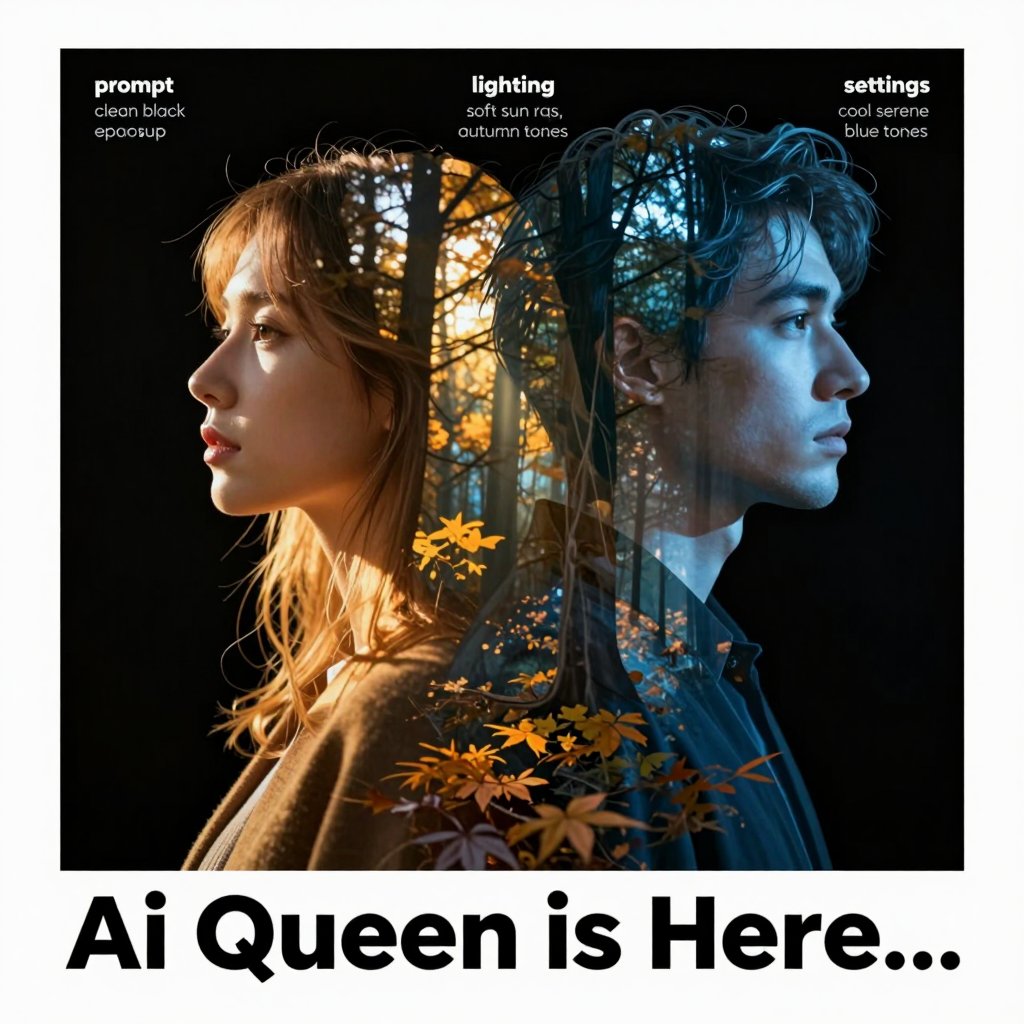
A design poster for [event/topic], short headline area for "[two or three words]", bold central visual metaphor, limited color palette, strong negative space, polished editorial layout, no extra small text.
Choisissez d’abord le flux
Utilisez texte vers image quand toute l’image doit venir d’un prompt. Utilisez image à image quand vous avez une image source et un masque de même taille qui marque la zone à changer.
Écrivez le sujet avant les notes de style
Commencez par le sujet principal, l’objectif et la mise en page, puis ajoutez lumière, matière, angle caméra, ambiance et type de style. Le prompt reste ainsi ciblé.
Gardez le texte généré court
Pour les affiches ou travaux proches logo, demandez un mot court ou une zone de titre et relisez attentivement le résultat. Finalisez les longues copies, textes légaux ou petites étiquettes dans un outil de design.
Utilisez Magic Prompt volontairement
Laissez Magic Prompt activé quand le prompt est court et que vous voulez qu’Ideogram ajoute du détail visuel. Désactivez-le quand mots exacts, mise en page ou contraintes produit comptent davantage.
Ces exemples Ideogram V3 montrent comment préparer des concepts d’affiche, des scènes produit et des éditions masquées avec des réglages qui correspondent au générateur AISnapEdit.
À utiliser lorsqu’une équipe marque ou événement a besoin d’une direction d’affiche avec une zone de titre courte et un système visuel fort avant la finition design.
Modern poster for an evening design market, exact headline area for "NIGHT FORMS", bold geometric lighting, premium editorial layout, clean negative space, high-contrast type-led composition, no extra small text.
Résultat attendu: Une image type affiche avec une zone de titre claire, un éclairage fort et assez de hiérarchie visuelle pour qu’un designér relise et affine le texte.
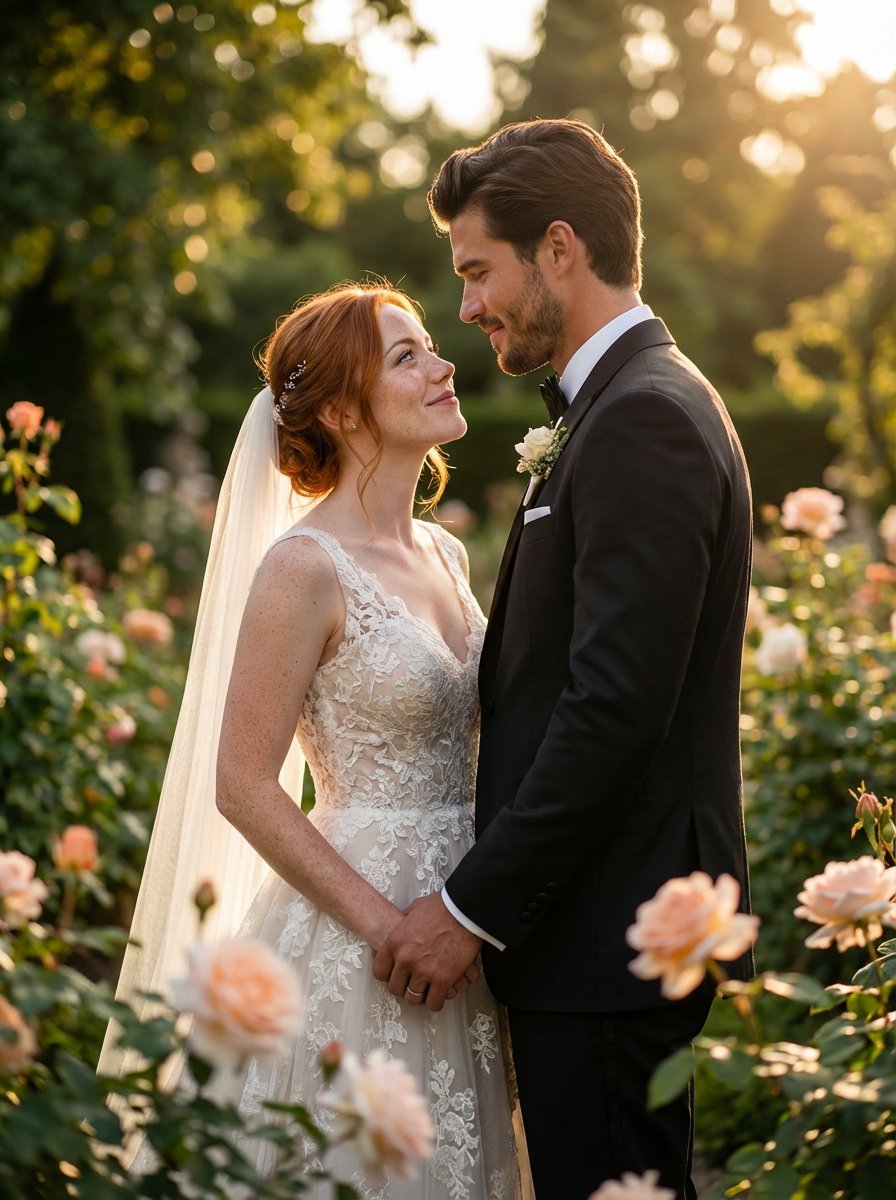
Utilisez image à image lorsqu’une photo produit existe déjà et que seul le fond ou la zone accessoire sélectionnée doit changer.
Replace the masked background with a warm studio tabletop scene, soft shadows, subtle ceramic props, realistic commercial photography, keep the product edges clean and unchanged.
Résultat attendu: Une image produit rafraîchie où le sujet source reste ancré pendant que la zone masquée gagne un décor de campagne plus propre.
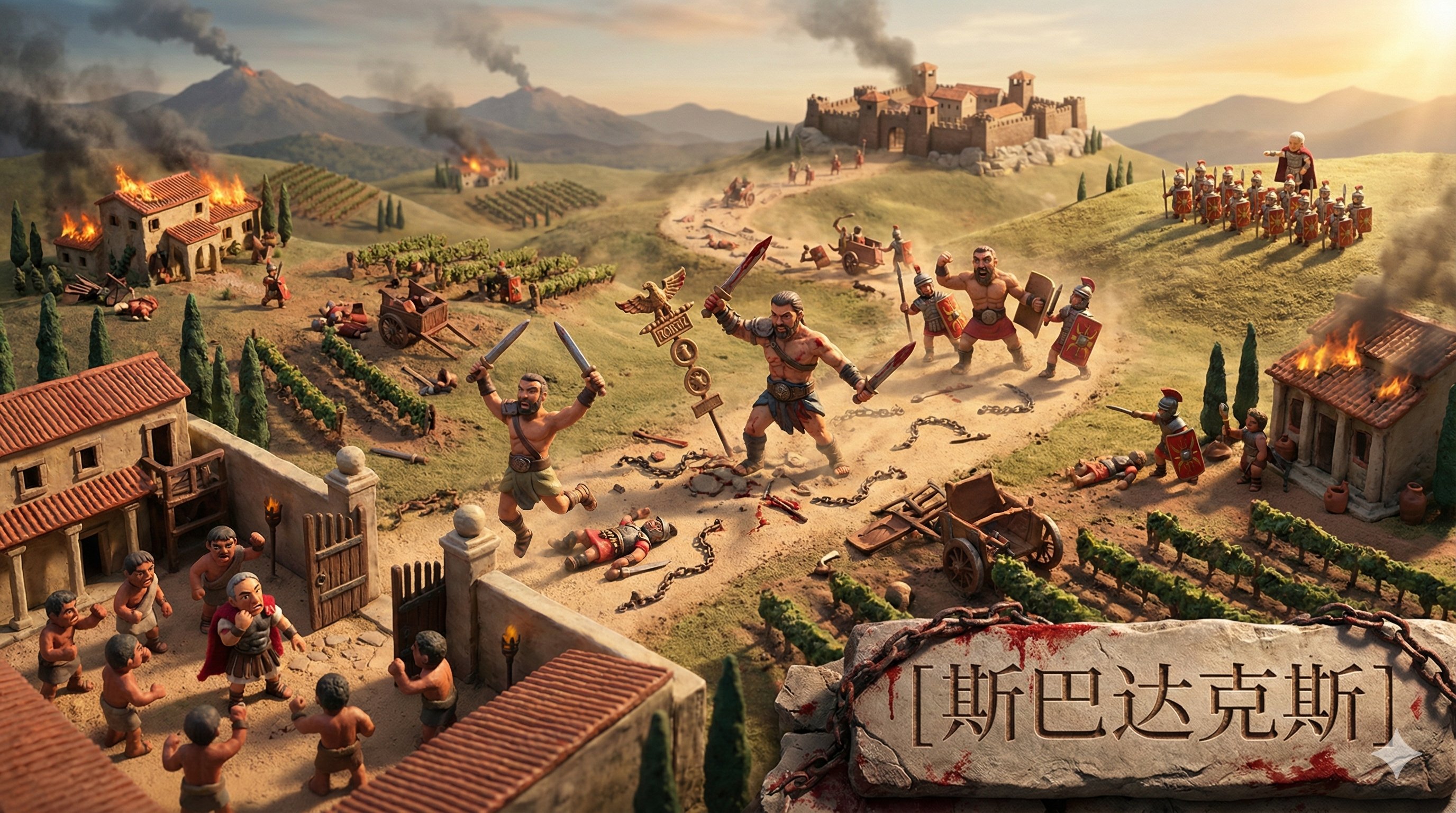
À utiliser pour un concept social rapide qui demande une composition verticale, un sujet héro reconnaissable et de la place plus tard pour une copie propre au canal.
Vertical social launch visual for a boutique sparkling water brand, condensation on glass bottle, citrus reflection, upbeat summer color palette, realistic advertising photo, clean top area for later copy, no readable text.
Résultat attendu: Une image de campagne portrait avec un sujet principal, une ambiance claire et un espace ouvert pour le texte propre à la plateforme hors de l’image générée.
Comparez Ideogram V3 avec les modèles AISnapEdit proches lorsque la typographie, l’édition par masque, la résolution, l’usage de références ou le comportement de suivi de prompt comptent.
Best for: Génération style design, concepts d’affiche, essais Magic Prompt et éditions image à image par masque.
Choose when: Vous voulez un générateur Ideogram V3 avec texte vers image, édition par masque de même taille et tarification par mode.
Best for: Un flux image très détaillé séparé à comparer pour des briefs marque, affiche ou visuel soigné.
Choose when: Vous voulez un autre profil de modèle avant de vous engager sur une direction de production finale.
Best for: Un autre profil de suivi de prompt et un flux GPT Image 2 dans AISnapEdit.
Choose when: Votre équipe veut comparer le même prompt avec un modèle image OpenAI.
Best for: Images à base de prompt, variations guidées par référence, ratios pratiques et tarification forfaitaire prévisible.
Choose when: Vous voulez un flux équilibré texte vers image et image à image avec une tarification simple à 6 crédits.
Utilisez ces flux AISnapEdit pour passer du guide Ideogram V3 à la génération, à l’édition par masque ou à la comparaison de modèles.
Lancez un flux texte vers image et alternez entre les modèles d’image AISnapEdit disponibles.
Utilisez une image existante comme source lorsque la direction visuelle doit rester ancrée.
Comparez un autre modèle image pour concepts design, marque et campagne soignés.
Testez le même prompt avec GPT Image 2 avant de choisir un modèle final.
Comparez Ideogram V3 avec un flux Qwen Image en texte vers image et image à image.
Consultez une autre page de modèle image lorsque votre prompt demande un autre profil visuel.
Find answers to common questions about this model
Vous pouvez générer de nouvelles images à partir de prompts texte ou modifier une zone masquée d’une image existante. AISnapEdit expose les flux vérifiés Texte vers image et Image à image pour ce modèle.
Le mode texte vers image utilise le flux de travail texte vers image. Le mode image vers image est le flux de travail du produit pour le flux de travail image vers image, où une image source et un masque correspondant guident la région modifiée.
Importez l’image source, importez un masque aux mêmes dimensions, puis écrivez un prompt pour décrire ce qui doit apparaître dans la zone masquée. Le flux Image à image utilise ensemble l’image source et le masque.
Utilisez des fichiers JPEG, PNG ou WebP jusqu’à 10MB. Le masque doit correspondre aux dimensions de l’image source pour que la zone sélectionnée s’aligne correctement.
Vous pouvez choisir le mode de rendu, la taille d’image, le type de style et le réglage Magic Prompt. Le flux text-to-image prend en charge les presets Square, Square HD, portrait et paysage.
Le coût dépend du mode de rendu : Turbo coûte 4 crédits, Balanced coûte 7 crédits et Quality coûte 10 crédits par génération.
Non. Cette page de modèle AISnapEdit prend uniquement en charge Texte vers image et Image à image. Les onglets de workflow visibles indiquent les options prises en charge.
Commencez par le sujet principal et la mise en page visée, puis ajoutez l’éclairage, la matière, l’angle caméra, l’ambiance, le type de style et toute formulation courte que vous voulez relire dans l’image générée.
Utilisez Magic Prompt lorsqu’un prompt court a besoin de plus de détail visuel. Désactivez-le lorsque vous avez besoin d’un contrôle plus strict sur le libellé, la mise en page, les détails produit ou une édition par masque.
Utilisez Turbo pour les brouillons rapides, Balanced pour les itérations normales et Quality lorsque la composition est assez proche pour que le détail supplémentaire justifie le coût en crédits plus élevé.
Non. AISnapEdit garde le contrôle de sécurité du fournisseur activé et n’expose pas d’interrupteur de sécurité.
Utilisez la génération par prompt ou l'Image à image avec masque dans le workflow image d'AISnapEdit.