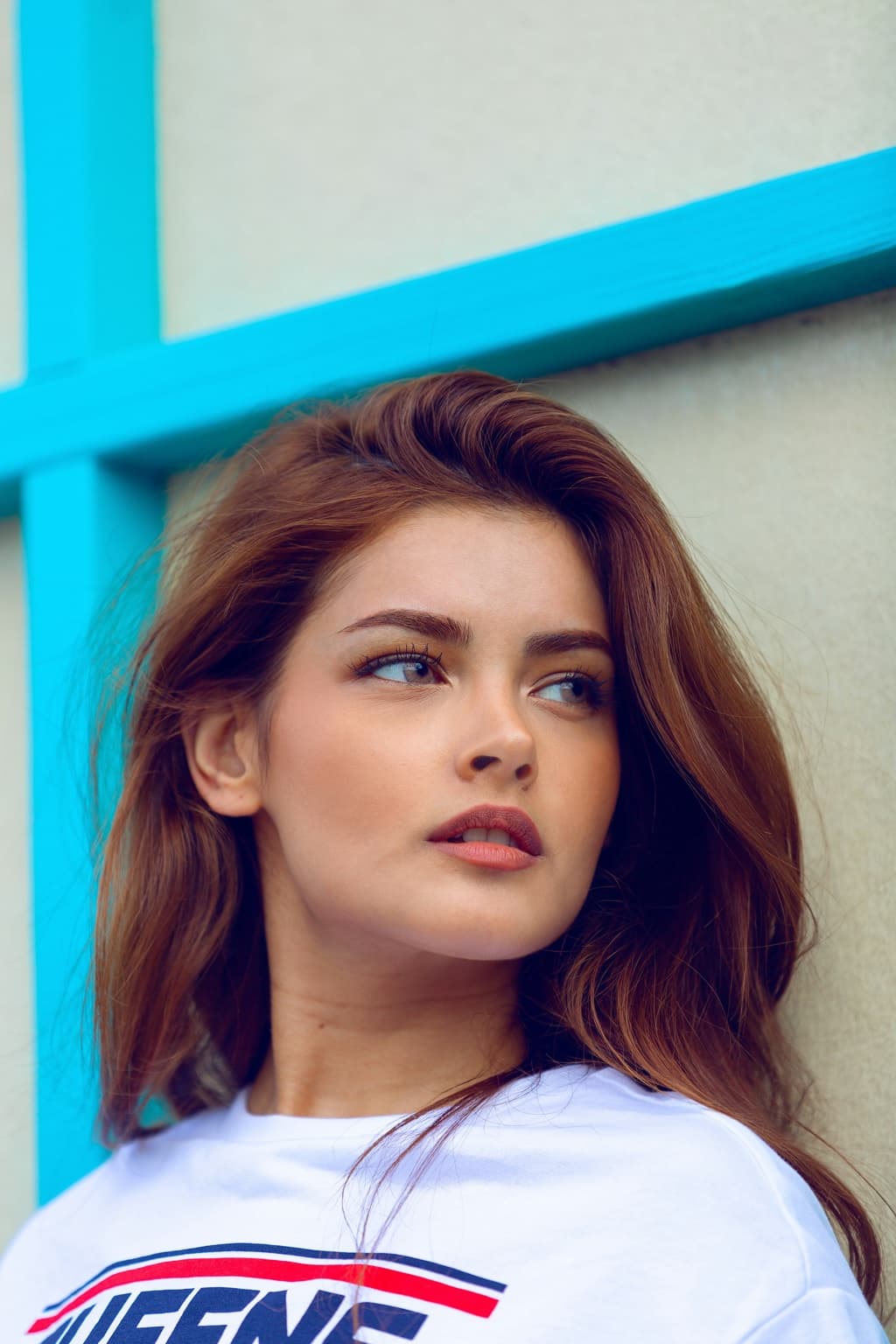
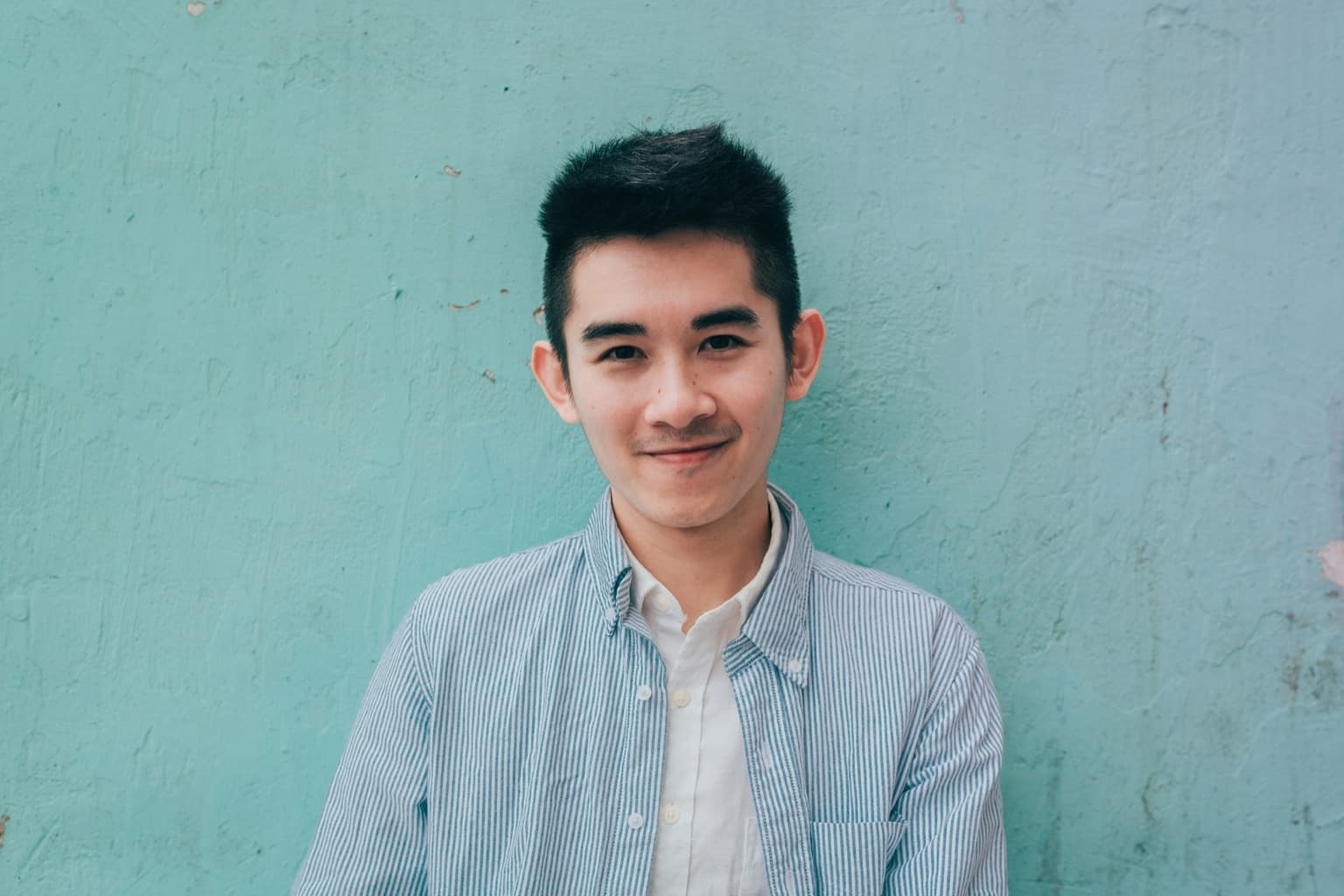
Fügen Sie zwei Fotos hinzu. Beide Personen treten in die orangefarbene Studiokabine und rappen abwechselnd an einem hängenden Mikrofon – in einem Hochformat-Video, erstellt mit dem Modell Kling 4.0.
Person links
Person rechts
Wird geladen…
Auf AISnapEdit erstelltes Beispiel
Ein 10-Sekunden-Take im Hochformat
Echtes Ergebnis von dieser Seite: Kling 4.0, 10 Sekunden, 720P, Hochformat 9:16.
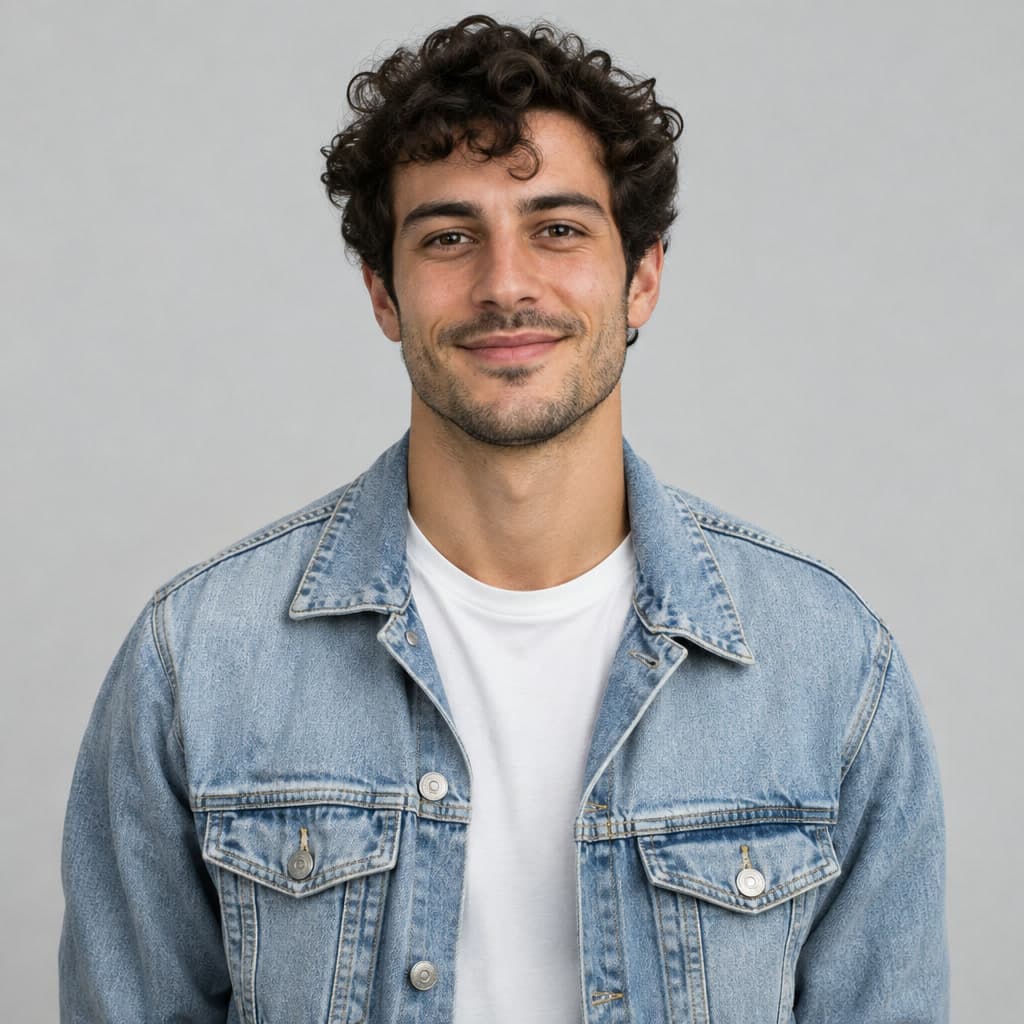
Aus diesen zwei Fotos erstellt
Person links
Person rechts
Weitere hier erstellte Videos mit Hotel Lobby AI
Zu jedem Video sehen Sie die zwei Fotos, aus denen es entstanden ist.
Zwei Freunde in der Kabine
Echtes Ergebnis: Kling 4.0, 5 Sekunden, 720P. Dieser frühe Durchlauf wurde im Querformat ausgegeben; das Tool auf dieser Seite erstellt Videos im Hochformat 9:16.
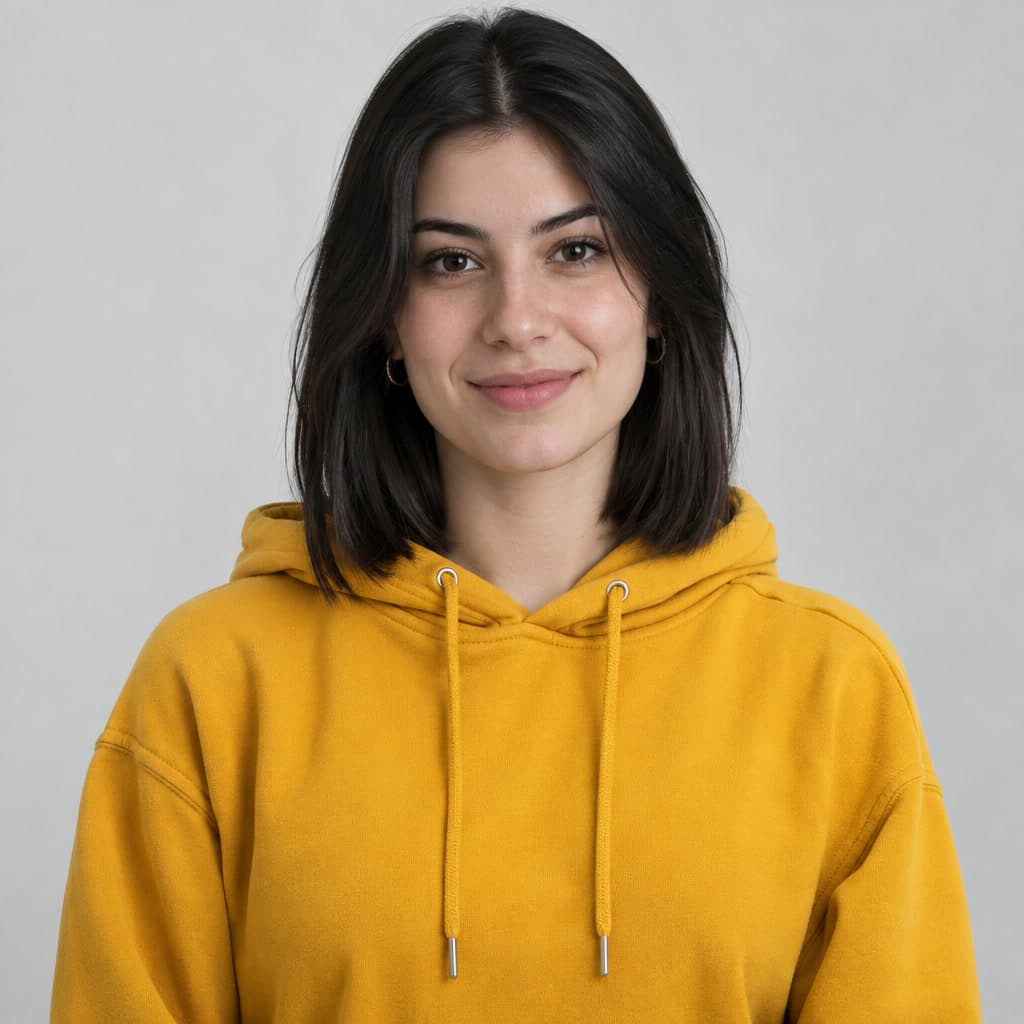
Aus diesen zwei Fotos erstellt
Person links
Person rechts
So erstellen Sie ein Video mit Hotel Lobby AI
1
Zwei Fotos hinzufügen
Melden Sie sich an und laden Sie dann ein scharfes Foto von vorn für die Person links und eines für die Person rechts hoch. JPG, PNG oder WebP, jeweils bis 10 MB.
2
Länge und Auflösung wählen
Wählen Sie 5 oder 10 Sekunden und 720P oder 1080P. Die Schaltfläche „Erstellen“ zeigt den Preis in Credits für diese Auswahl an, bevor Sie bestätigen.
3
Auf „Erstellen“ klicken
Der Effekt ergänzt seine eigene Vorlage für die Studiokabine und sendet die Anfrage. Das fertige Video erscheint auf dieser Seite, und Sie finden es später unter „Meine Kreationen“.
Was der KI-Videogenerator Hotel Lobby AI erstellt
Format
Video im Hochformat 9:16 (MP4)
Länge
5 oder 10 Sekunden
Auflösung
720P oder 1080P
Szene
Eine orangefarbene Studiokabine mit einem hängenden Mikrofon. Die Person aus Ihrem ersten Foto steht links, die aus dem zweiten rechts, und beide rappen abwechselnd.
Audio
KI-generierter Rap, den das Modell zusammen mit dem Video erzeugt. Es ist nicht der Originalsong, und es wird kein kommerzieller Track hinzugefügt.
Modell
Kling 4.0, Referenz zu Video
Credits
170 Credits für 5 Sekunden in 720P, 340 für 10 Sekunden in 720P, 260 für 5 Sekunden in 1080P und 520 für 10 Sekunden in 1080P. Die Schaltfläche „Erstellen“ zeigt immer den aktuellen Preis.
Grenzen und was Sie erwarten können
Zwei Fotos mit je einer Person
Beide Felder sind Pflicht. Verwenden Sie ein scharfes, gut ausgeleuchtetes Foto von vorn, auf dem eine Person zu sehen ist. Gruppenfotos, starke Filter und abgewandte Gesichter führen zu geringerer Ähnlichkeit.
Die Ähnlichkeit schwankt
Das Modell rekonstruiert jede Person aus einem einzigen Foto. Kleine Details wie Accessoires, Logos oder Schrift auf der Kleidung können sich daher von Durchlauf zu Durchlauf ändern.
Kein Originalsong
Das Video enthält KI-generierten Rap. Das Modell erfindet Text und Stimmen selbst, und auf dieser Seite können Sie keinen eigenen Track hochladen.
Credits und fehlgeschlagene Aufgaben
Die Credits werden beim Erstellen der Aufgabe abgebucht. Eine fehlgeschlagene Aufgabe durchläuft den automatischen Erstattungsprozess: Je nach Ergebnis werden die Credits zurückgebucht, die Aufgabe wird zur manuellen Prüfung weitergeleitet, oder die Credits werden nicht zurückgebucht. Eine Erstattung ist nicht bei jedem Fehler garantiert.
Nur Fotos mit Nutzungsrecht verwenden
Laden Sie nur Fotos von sich selbst oder von Personen hoch, die damit einverstanden sind. Verwenden Sie den Effekt nicht, um sich als jemand anderes auszugeben oder andere zu täuschen.
FAQ zum KI-Videogenerator Hotel Lobby AI
Was ist der KI-Videogenerator Hotel Lobby AI?
Es ist ein Ein-Klick-Effekt auf AISnapEdit, der aus zwei Fotos ein kurzes Rap-Video im Studio macht: zwei Personen in einer orangefarbenen Kabine, die sich ein hängendes Mikrofon teilen und abwechselnd rappen. Szene, Kamera und Timing stammen aus einer integrierten Vorlage, Sie müssen also keinen Prompt schreiben.
Wie erstelle ich ein Video mit Hotel Lobby AI?
Melden Sie sich an, fügen Sie ein Foto für die Person links und eines für die Person rechts hinzu, wählen Sie 5 oder 10 Sekunden und 720P oder 1080P und klicken Sie dann auf „Erstellen“. Das fertige Video erscheint auf dieser Seite.
Brauche ich ein Foto oder zwei?
Zwei. Der Effekt ist für ein Duo gemacht, und jedes Feld nimmt ein Foto von einer Person auf. „Erstellen“ bleibt deaktiviert, bis beide Felder ein Foto enthalten.
Welche Fotos eignen sich am besten für den Effekt Hotel Lobby AI?
Ein scharfes, gut ausgeleuchtetes Foto von vorn mit einer Person, auf dem Kopf und Schultern oder der Oberkörper zu sehen sind. Akzeptiert werden JPG-, PNG- und WebP-Dateien bis 10 MB. Sonnenbrillen, starke Filter und Gruppenfotos verringern die Ähnlichkeit.
Verwendet das Video den Originalsong „Hotel Lobby“?
Nein. Die Vorlage ist stumm, und das Modell erzeugt zusammen mit dem Video eigenen Rap-Ton. Der Originaltrack ist nicht enthalten, und auf dieser Seite können Sie keine Musik hinzufügen.
Was kostet ein Video mit Hotel Lobby AI?
170 Credits für 5 Sekunden in 720P, 340 Credits für 10 Sekunden in 720P, 260 Credits für 5 Sekunden in 1080P und 520 Credits für 10 Sekunden in 1080P. Die Schaltfläche „Erstellen“ zeigt den Preis für Ihre Auswahl an, bevor Sie bestätigen.
Ist der KI-Videogenerator Hotel Lobby AI kostenlos?
Sie können die Seite öffnen und das Beispiel ohne Konto ansehen. Zum Erstellen eines Videos müssen Sie angemeldet sein und genügend Credits haben; die kleinste Einstellung kostet 170 Credits.
Welches Format und welche Länge hat das Video?
Ein MP4 im Hochformat 9:16, 5 oder 10 Sekunden lang, in 720P oder 1080P. Das erste Beispiel auf dieser Seite wurde hier mit 10 Sekunden und 720P erstellt; das Querformat-Video weiter unten stammt aus einem frühen Durchlauf mit automatischem Bildausschnitt.
Was passiert, wenn eine Generierung fehlschlägt?
Die Credits werden beim Erstellen der Aufgabe abgebucht. Eine fehlgeschlagene Aufgabe durchläuft den automatischen Erstattungsprozess: Je nach Ergebnis werden die Credits zurückgebucht, die Aufgabe wird zur manuellen Prüfung weitergeleitet, oder die Credits werden nicht zurückgebucht. Eine Erstattung ist nicht bei jedem Fehler garantiert.
Welches KI-Modell erstellt das Video, und kann ich den Prompt ändern?
Der Effekt läuft mit dem Modell Kling 4.0 im Modus Referenz zu Video. Prompt und Vorlage sind auf dieser Seite fest vorgegeben. Wenn Sie einen eigenen Prompt, eigene Referenzbilder oder einen eigenen Clip verwenden möchten, öffnen Sie das Tool „Referenz zu Video“.