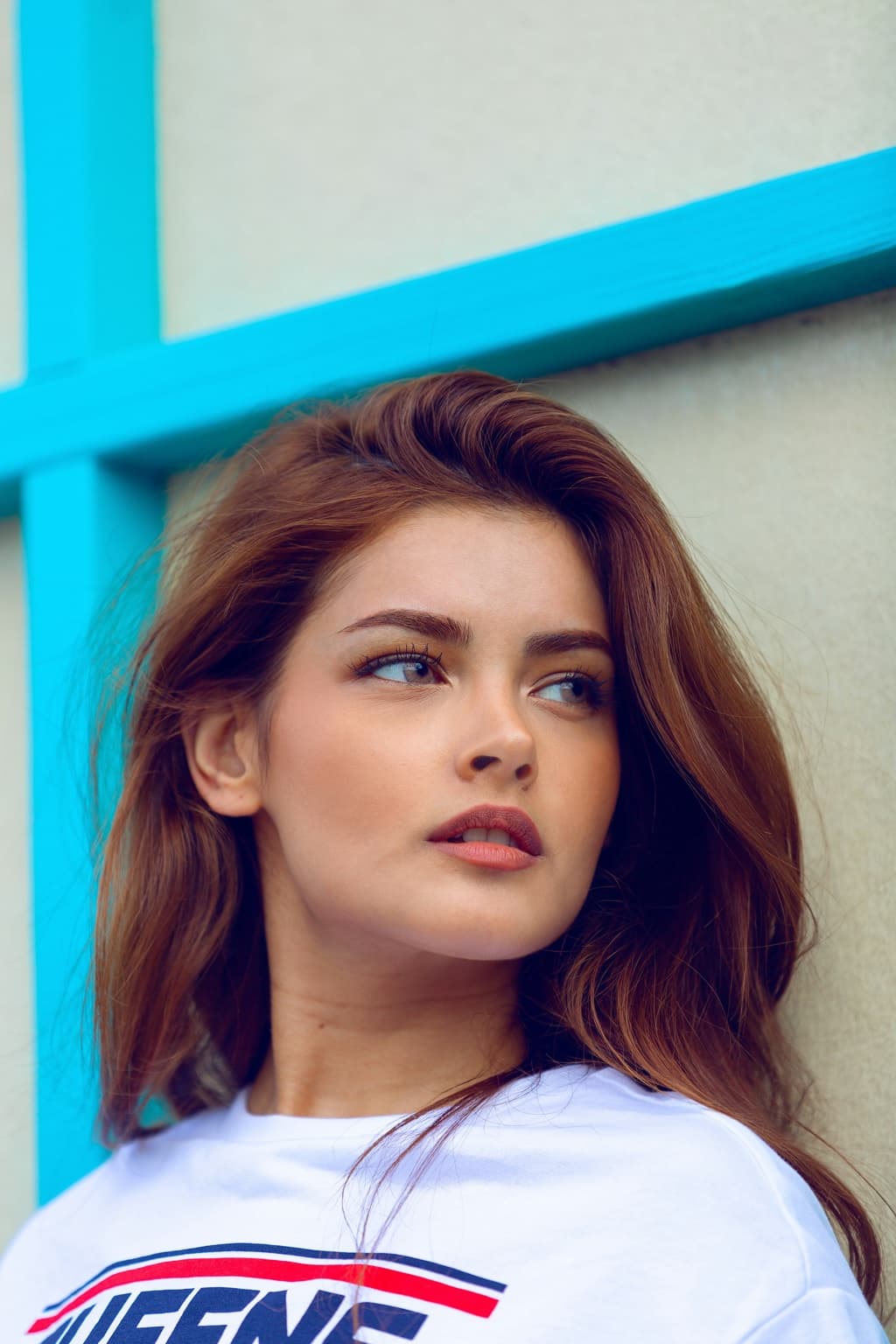
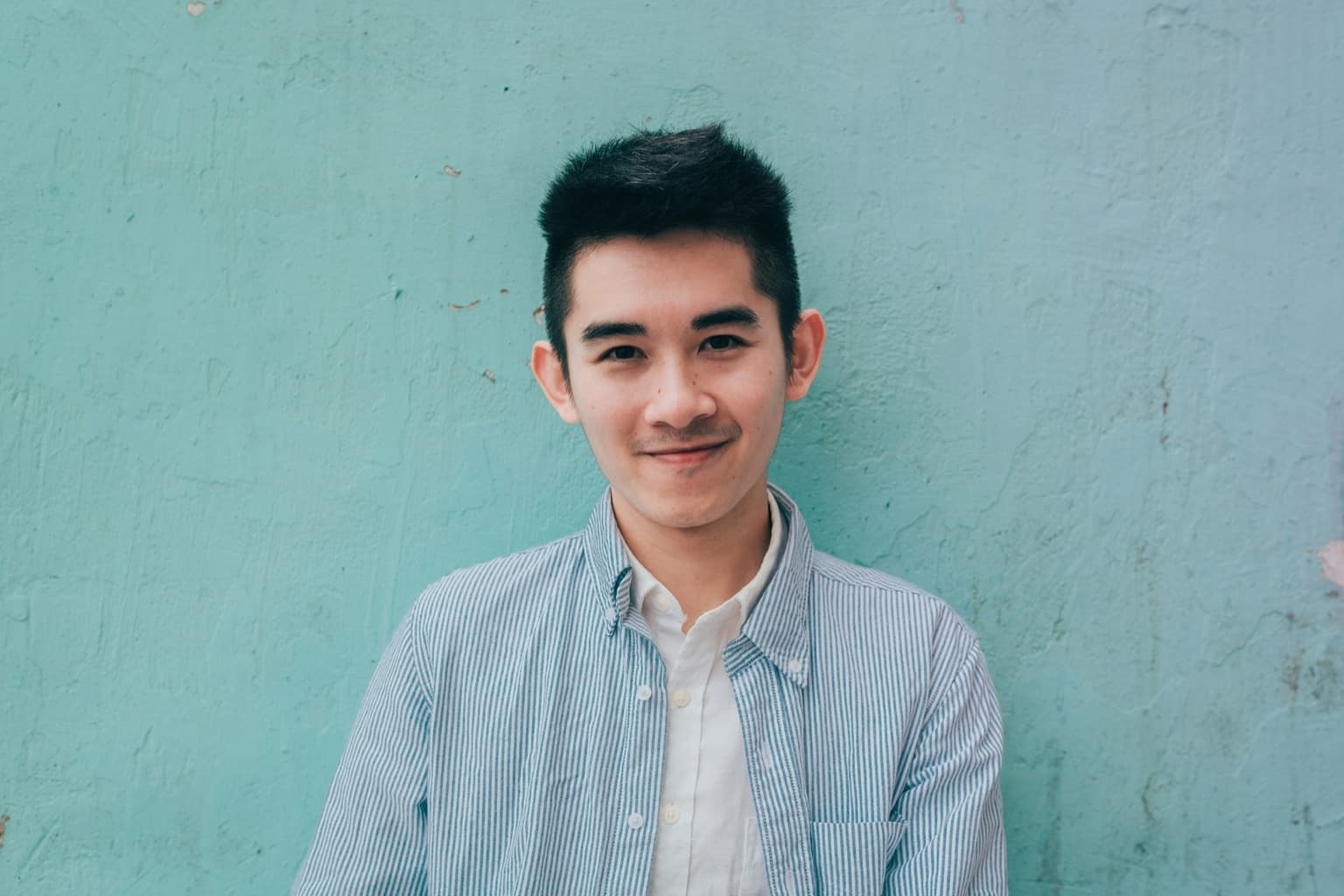
Ajoutez deux photos. Les deux personnes entrent dans la cabine de studio orange et rappent à tour de rôle devant un micro suspendu, dans une vidéo verticale créée avec le modèle Kling 4.0.
Personne à gauche
Personne à droite
Chargement…
Exemple créé sur AISnapEdit
Une prise verticale de 10 secondes
Résultat réel obtenu sur cette page : Kling 4.0, 10 secondes, 720P, format vertical 9:16.
Créé à partir de ces deux photos
Personne à gauche
Personne à droite
D'autres vidéos Hotel Lobby AI créées ici
Chaque vidéo est présentée avec les deux photos qui ont servi à la créer.
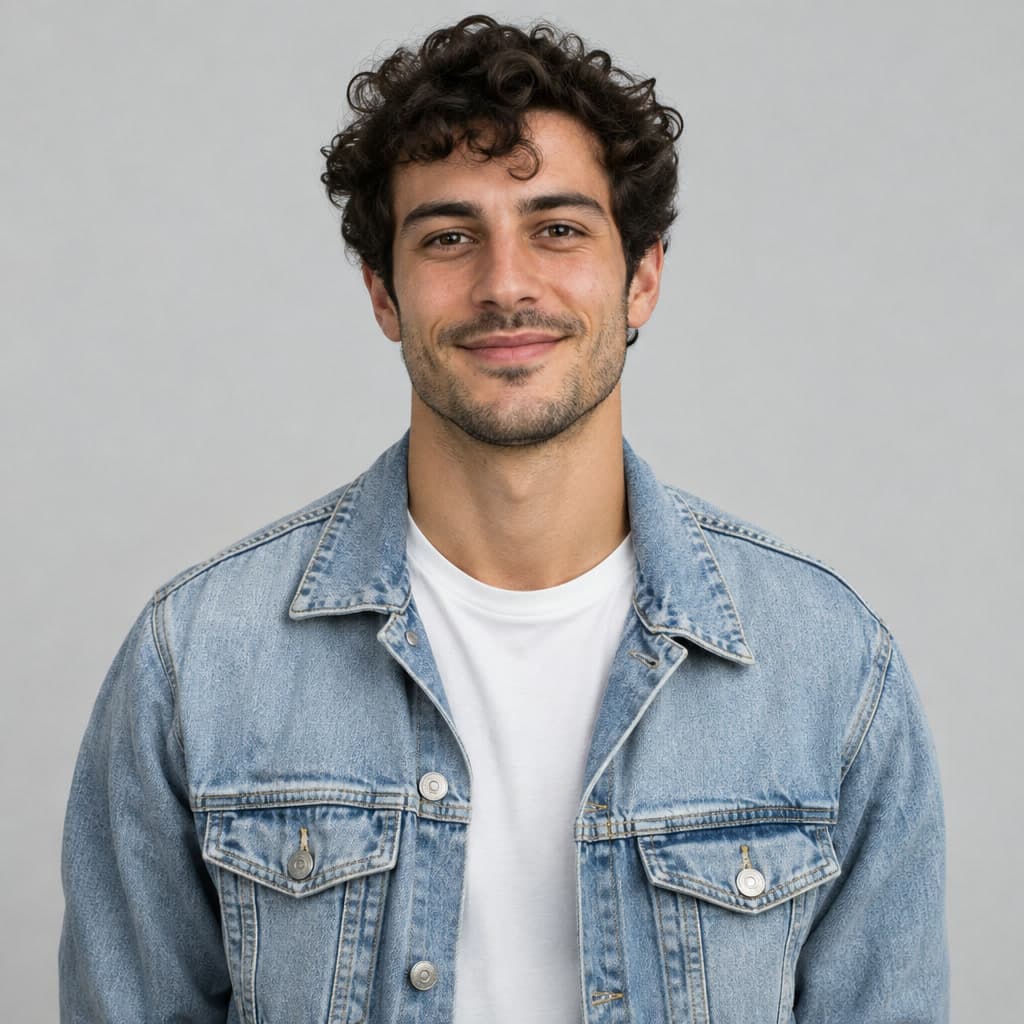
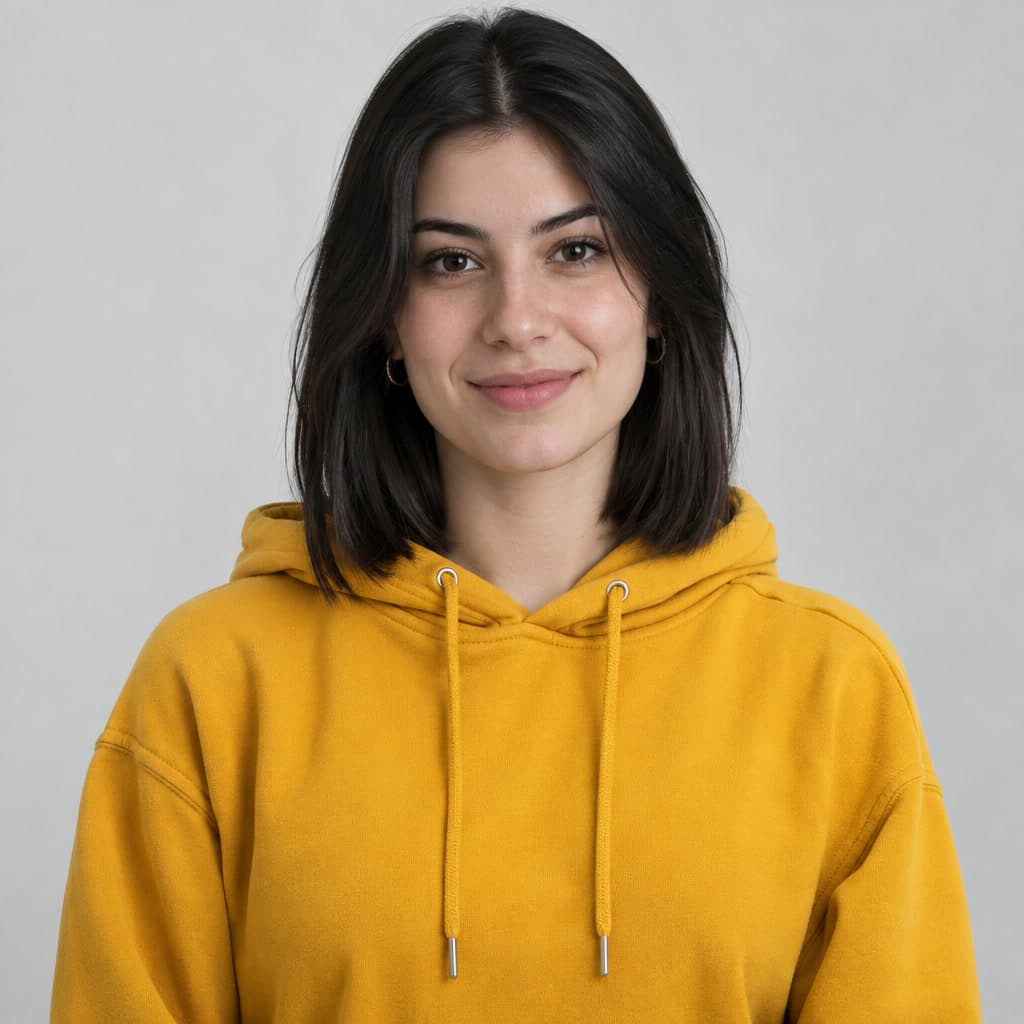
Deux amis dans la cabine
Résultat réel : Kling 4.0, 5 secondes, 720P. Cet essai des débuts est sorti en format paysage ; l'outil de cette page crée des vidéos verticales 9:16.
Créé à partir de ces deux photos
Personne à gauche
Personne à droite
Comment créer une vidéo Hotel Lobby AI
1
Ajoutez deux photos
Connectez-vous, puis importez une photo nette, de face, pour la personne de gauche et une autre pour la personne de droite. JPG, PNG ou WebP, jusqu'à 10 Mo chacune.
2
Choisissez la durée et la résolution
Choisissez 5 ou 10 secondes, et 720P ou 1080P. Le bouton « Créer » affiche le prix en crédits pour ce choix avant que vous confirmiez.
3
Cliquez sur « Créer »
L'effet ajoute son propre modèle de scène (la cabine de studio) et envoie la demande. La vidéo terminée s'affiche sur cette page, et vous la retrouverez plus tard dans « Mes créations ».
Ce que crée le générateur de vidéos IA Hotel Lobby AI
Format
Vidéo verticale 9:16 (MP4)
Durée
5 ou 10 secondes
Résolution
720P ou 1080P
Scène
Une cabine de studio orange avec un micro suspendu. La personne de votre première photo se tient à gauche, celle de la deuxième à droite, et elles rappent à tour de rôle.
Audio
Un rap généré par IA, que le modèle crée en même temps que la vidéo. Ce n'est pas la chanson originale, et aucun morceau commercial n'est ajouté.
Modèle
Kling 4.0, référence en vidéo
Crédits
170 crédits pour 5 secondes en 720P, 340 pour 10 secondes en 720P, 260 pour 5 secondes en 1080P et 520 pour 10 secondes en 1080P. Le bouton « Créer » affiche toujours le prix actuel.
Limites et résultats à attendre
Deux photos, une personne par photo
Les deux emplacements sont obligatoires. Utilisez une photo nette, bien éclairée et de face, qui montre une seule personne. Les photos de groupe, les filtres prononcés et les visages détournés donnent une ressemblance moins fidèle.
La ressemblance varie
Le modèle reconstruit chaque personne à partir d'une seule photo. Les petits détails, comme les accessoires, les logos ou le texte sur les vêtements, peuvent donc changer d'un essai à l'autre.
Pas de chanson originale
La vidéo est accompagnée d'un rap généré par IA. Le modèle invente les paroles et les voix, et vous ne pouvez pas importer de morceau sur cette page.
Crédits et tâches échouées
Les crédits sont débités à la création de la tâche. Une tâche échouée passe par le processus de remboursement automatique : selon le résultat, les crédits sont restitués, la tâche est envoyée en vérification manuelle, ou les crédits ne sont pas restitués. Le remboursement n'est pas garanti pour chaque échec.
Utilisez des photos que vous avez le droit d'utiliser
N'importez que des photos de vous-même ou de personnes qui y ont consenti. N'utilisez pas l'effet pour usurper l'identité de quelqu'un ni pour tromper.
FAQ sur le générateur de vidéos IA Hotel Lobby AI
Qu'est-ce que le générateur de vidéos IA Hotel Lobby AI ?
C'est un effet en un clic sur AISnapEdit qui transforme deux photos en une courte vidéo de rap en studio : deux personnes dans une cabine orange, qui partagent un micro suspendu et rappent à tour de rôle. La scène, la caméra et le rythme viennent d'un modèle de scène intégré, vous n'avez donc aucun prompt à écrire.
Comment créer une vidéo Hotel Lobby AI ?
Connectez-vous, ajoutez une photo pour la personne de gauche et une pour la personne de droite, choisissez 5 ou 10 secondes et 720P ou 1080P, puis cliquez sur « Créer ». La vidéo terminée s'affiche sur cette page.
Faut-il une photo ou deux ?
Deux. L'effet est conçu pour un duo, et chaque emplacement accepte une photo d'une seule personne. Le bouton « Créer » reste désactivé jusqu'à ce que les deux emplacements contiennent une photo.
Quelles photos conviennent le mieux à l'effet Hotel Lobby AI ?
Une photo nette, bien éclairée et de face d'une seule personne, montrant la tête et les épaules ou le haut du corps. Les fichiers JPG, PNG et WebP jusqu'à 10 Mo sont acceptés. Les lunettes de soleil, les filtres prononcés et les photos de groupe rendent la ressemblance moins fidèle.
La vidéo utilise-t-elle la chanson originale « Hotel Lobby » ?
Non. Le modèle de scène est muet, et le modèle d'IA génère son propre rap en même temps que la vidéo. Le morceau original n'est pas inclus, et vous ne pouvez pas ajouter de musique sur cette page.
Combien coûte une vidéo Hotel Lobby AI ?
170 crédits pour 5 secondes en 720P, 340 crédits pour 10 secondes en 720P, 260 crédits pour 5 secondes en 1080P et 520 crédits pour 10 secondes en 1080P. Le bouton « Créer » affiche le prix correspondant à votre choix avant que vous confirmiez.
Le générateur de vidéos IA Hotel Lobby AI est-il gratuit ?
Vous pouvez ouvrir la page et regarder l'exemple sans compte. Pour créer une vidéo, il faut être connecté à un compte disposant de suffisamment de crédits ; le réglage le moins cher coûte 170 crédits.
Quels sont le format et la durée de la vidéo ?
Un MP4 vertical 9:16, de 5 ou 10 secondes, en 720P ou 1080P. Le premier exemple de cette page a été créé ici avec les réglages 10 secondes et 720P ; la vidéo en format paysage plus bas provient d'un essai des débuts qui utilisait le cadrage automatique.
Que se passe-t-il si une génération échoue ?
Les crédits sont débités à la création de la tâche. Une tâche échouée passe par le processus de remboursement automatique : selon le résultat, les crédits sont restitués, la tâche est envoyée en vérification manuelle, ou les crédits ne sont pas restitués. Le remboursement n'est pas garanti pour chaque échec.
Quel modèle d'IA crée la vidéo, et puis-je modifier le prompt ?
L'effet utilise le modèle Kling 4.0 en mode référence en vidéo. Son prompt et son modèle de scène sont fixes sur cette page. Pour utiliser votre propre prompt, vos images de référence ou votre clip, ouvrez l'outil « Référence en vidéo ».