
Chargement de la page
Importez une image : le modèle Recraft Crisp Upscale vous la renvoie plus grande et plus nette. Sans prompt ni réglage, 10 crédits par image, avec tous les forfaits.
Guide du créateur Crisp Upscale
Vérifiez que ces points forts de Crisp Upscale correspondent au besoin avant de dépenser des crédits.
Une importation, un clic : aucun prompt à rédiger, aucun réglage à choisir.
La taille et la netteté changent ; la composition, les couleurs et le contenu restent tels quels.
10 crédits par image, à chaque fois.
Ouvert aux forfaits Free, Basic, Pro et Max ; seuls des crédits sont nécessaires.
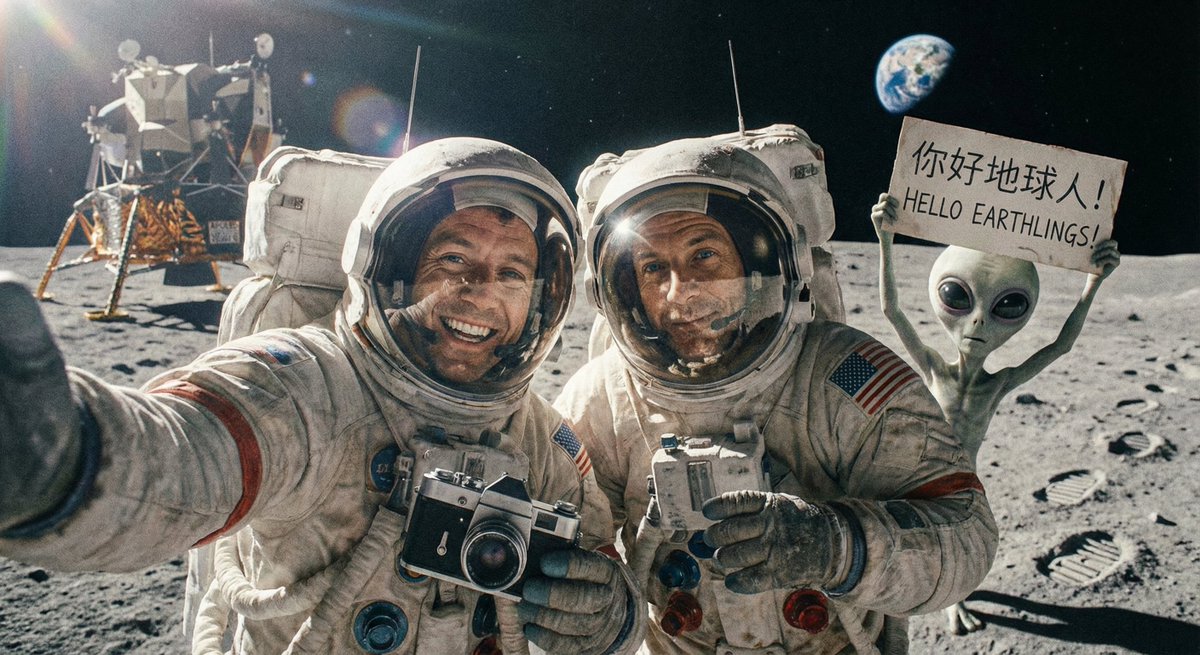
Utilisez Crisp Upscale sur AISnapEdit quand l'image est déjà réussie et doit seulement être plus grande et plus nette.
Une génération dont la composition, les couleurs et le sujet conviennent, à exporter en plus grand.
Les photos et rendus sans gros artefacts de compression donnent les agrandissements les plus nets.
Quand vous voulez appliquer le même traitement à de nombreuses images, une importation à la fois, sans rien décrire.
Les comptes Free, Basic, Pro et Max peuvent tous l'utiliser ; chaque image coûte 10 crédits.
Crisp Upscale ne prend pas de prompt ; ces notes indiquent quels fichiers importer.
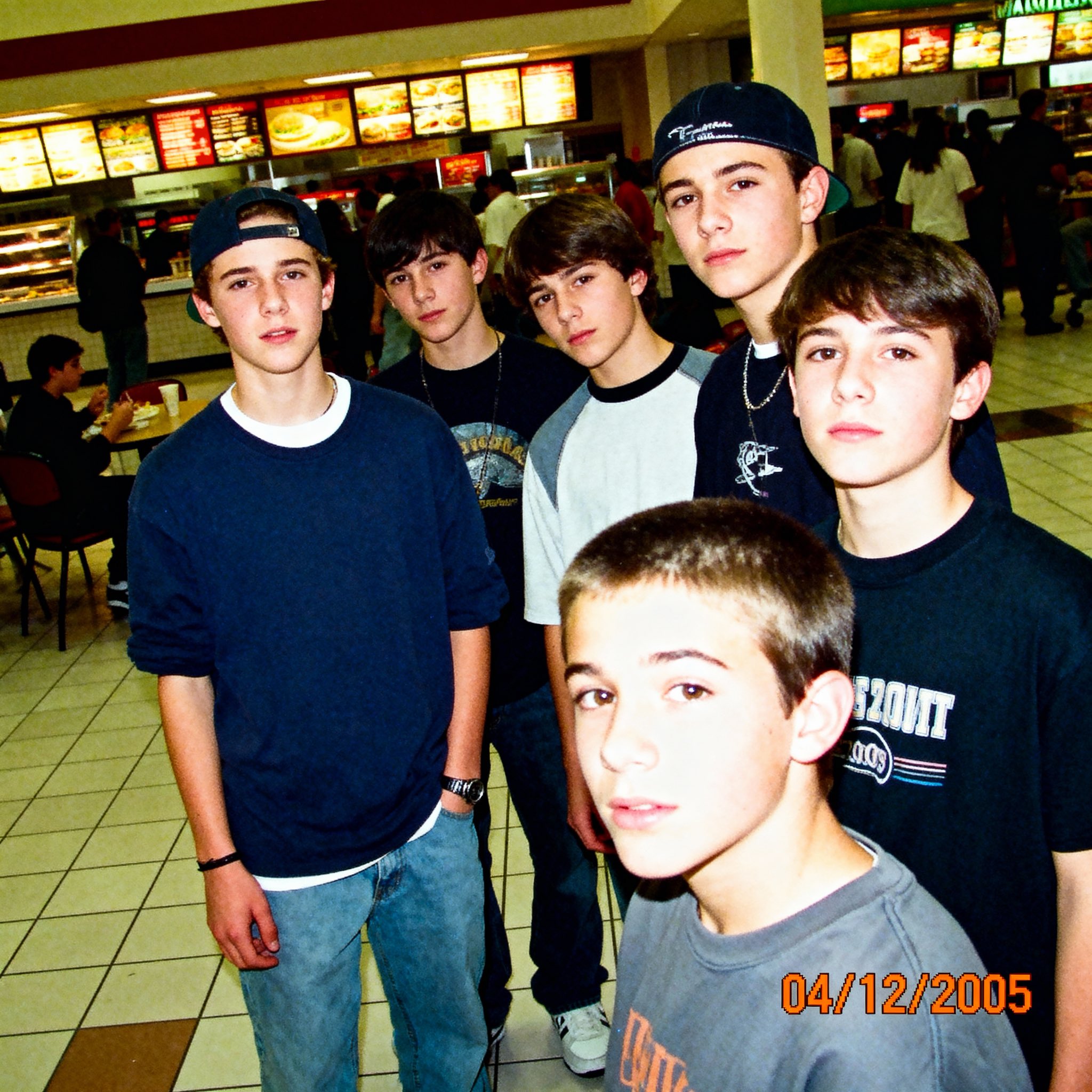
Upload the final generation as a PNG to keep every detail for the upscale.
Finalisez d'abord l'image
L'agrandisseur ne change que la taille et la netteté. Corrigez la composition, les couleurs et le contenu avec un modèle de retouche avant d'agrandir.
Partez de la source la plus propre
Une forte compression JPEG ou un flou sont agrandis avec l'image. Partez du meilleur fichier dont vous disposez.
Respectez les limites
Un fichier JPEG, PNG ou WebP de 10 Mo maximum par lancement. Les fichiers plus lourds sont refusés avant tout débit de crédits.
Vérifiez le texte et les visages
L'accentuation de la netteté peut faire ressortir des artefacts dans les petits textes et les visages. Vérifiez avant de publier.
Ces exemples Crisp Upscale montrent les trois images d'entrée les plus courantes : une image générée, une photo produit et un petit logo.
Quand un résultat en texte en image est définitif et qu'il faut un fichier plus grand.
Upload the generated PNG as it is. No prompt is needed.
Résultat attendu: La même image, en plus grand, avec des contours et des textures plus nets.
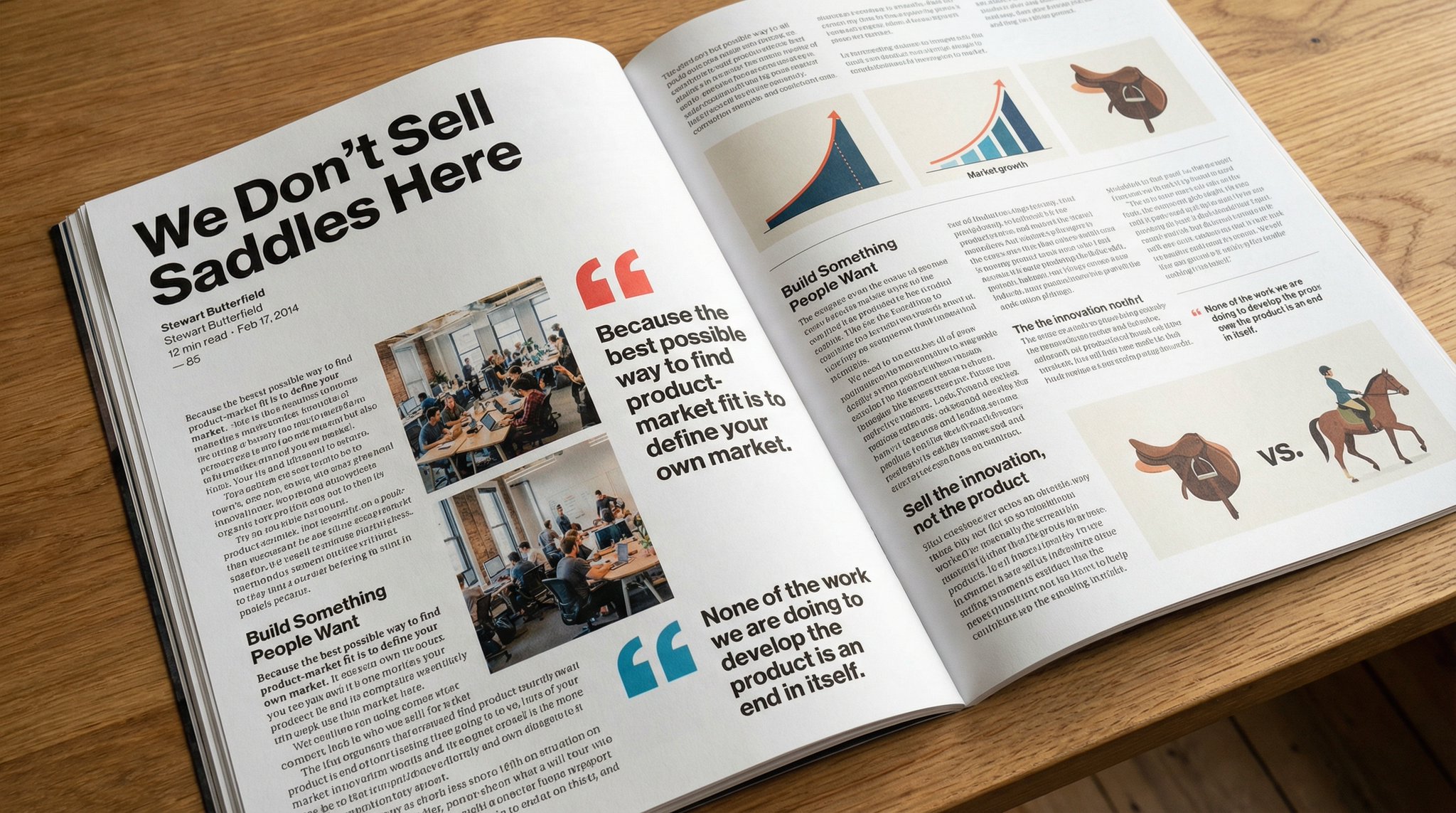
Quand une photo de fiche produit est trop petite pour un emplacement principal ou qu'une miniature paraît floue.
Upload the JPG product photo, up to 10 MB. No prompt is needed.
Résultat attendu: Une image produit plus grande et plus nette, avec le même cadrage.

Quand un ancien visuel n'existe plus qu'en petit fichier.
Upload the PNG or WebP file. No prompt is needed.
Résultat attendu: Une version plus grande, aux contours plus nets, pour continuer à travailler.
Comparez Crisp Upscale avec des processus d'image AISnapEdit proches quand l'image a besoin de plus qu'une copie plus grande et plus nette.
Best for: Rendre une image finalisée plus grande et plus nette en une étape.
Choose when: Le contenu ne doit pas changer du tout.
Best for: Détourer le sujet d'une image en supprimant l'arrière-plan.
Choose when: Vous avez besoin d'un détourage propre pour une fiche produit ou une composition.
Best for: Des retouches peu coûteuses avec références et une sortie de 1K à 2K.
Choose when: L'image doit changer de contenu ou de style, pas seulement de taille.
Best for: Des retouches par prompt qui conservent le reste de l'image et la rendent dans un format défini.
Choose when: Vous voulez décrire la modification et choisir le format.
Passez de ce guide Crisp Upscale à l'agrandissement, à la retouche ou à la suppression d'arrière-plan avec ces processus AISnapEdit.
Ouvrez la page de l'outil d'agrandissement et lancez Crisp Upscale sur une image.
Supprimez l'arrière-plan d'une image avec Recraft.
Retouchez une image avec un prompt quand le contenu doit changer.
Générez d'abord l'image, puis agrandissez le résultat.
Découvrez quels forfaits incluent Crisp Upscale et comment fonctionnent les crédits.
Les réponses aux questions fréquentes sur ce modèle
Crisp Upscale est l'agrandisseur d'images de Recraft. Sur AISnapEdit, vous importez une image et récupérez une version plus grande et plus nette ; il n'y a ni prompt ni réglage.
Chaque image coûte 10 crédits, quels que soient sa taille et son format.
Un fichier JPEG, PNG ou WebP de 10 Mo maximum par lancement.
Non. Le modèle prend une image sans aucun réglage ; la taille de sortie dépend du modèle. Utilisez l'image en image quand le format ou le contenu doit changer.
Tous les forfaits, y compris Free. L'outil coûte 10 crédits par image ; les crédits sont fournis avec chaque forfait ou avec un pack de crédits ponctuel.
L'agrandissement ne crée pas de licence à lui seul. Vérifiez les conditions d'AISnapEdit, la politique du fournisseur, vos droits sur l'image importée et les règles de la plateforme où vous publiez.
Rendez une image plus grande et plus nette pour 10 crédits, avec tous les forfaits.